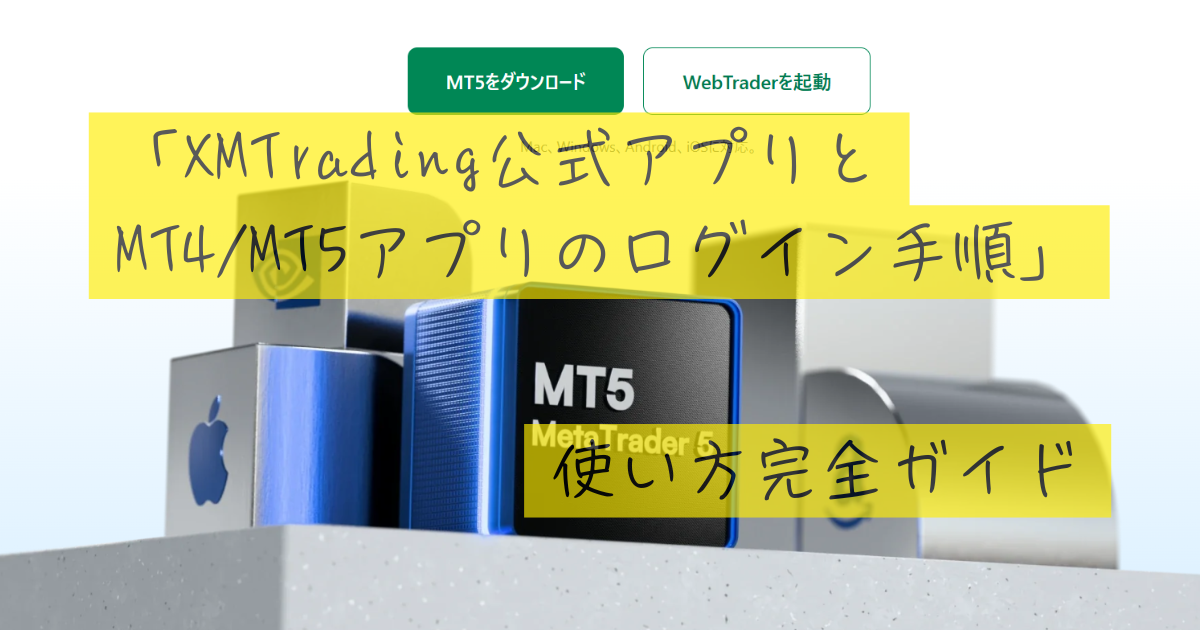
👉 【最新】XMTradingのボーナス受け取り手順と注意点を徹底解説

編集長!
XMTradingで口座開設したんですけど、スマホで取引するには「XM公式アプリ」と「MT4/MT5アプリ」のどっちを使えばいいんでしょうか?
とりあえずMT5アプリで、サーバーを選択してログインしようとしたら、サーバー名がたくさん出てきて、一つ適当に選んでログインしようとしたら「ログインエラー」になってしまいました…
どうしたらいいんでしょうか?

スマホのモバイルアプリが複数あって、どれにするか迷う初心者はすごく多いんだよね。
結論から言うと、1つのアプリで入出金からトレードまで完結させたいなら「XM公式アプリ」、動作の軽さや高機能なチャート分析を重視するなら「MT4/MT5アプリ」がおすすめだね。
それじゃあ今回は、海外FXのモバイルアプリでの、ログイン手順と注文方法などを、分かりやすく解説するとしよう。
日本人に最も利用されている海外FXブローカー「XMTrading(エックスエム)」。
スマホ1台あれば、外出先や移動中でも手軽にチャート分析や取引(注文・決済)、入出金手続きを行うことができます。
しかし、スマホアプリには「XMTrading公式アプリ」と、MetaQuotes社が提供する「MT4(MetaTrader 4)」「MT5(MetaTrader 5)」の大きく2種類が存在するため、「どちらを選べばいいか分からない」「サーバーが見つからずログインできない」とつまずく方が少なくありません。
本記事では、アプリの違い・比較から、スマホでのログイン手順(画像なしでも迷わないステップ解説)、ログインできない原因と対処法、実際の注文・決済手順までを徹底解説します!
- 【アプリ比較】XMTrading公式アプリ vs MT4/MT5アプリの違いとおすすめ
- 【ログイン手順】サーバー選択からID・パスワード入力までの3ステップ
- 【トラブル対処】「無効な口座」「回線不通」でログインできない原因6選
- 【実践操作】スマホでの成行注文・指値注文(Buy Limit等)の出し方
- 【お得情報】未入金でもらえる13,000円ボーナスの口座開設・アプリ活用術
どっちを選ぶ?XMTrading公式アプリ vs MT4/MT5アプリの違い
XMTradingのスマホ取引で使えるアプリの特徴比較表です。
| 比較項目 | XMTrading公式アプリ | MT4 / MT5 アプリ |
|---|---|---|
| 提供元 | XMTrading(公式) | MetaQuotes社(汎用ツール) |
| 主な特徴 | 入出金・資金移動・口座管理・トレードがこれ1つで完結 | 世界基準の爆速レスポンス・高度なチャート分析に特化 |
| 口座タイプ | MT4口座 / MT5口座の両方に対応 | 口座開設時に選んだプラットフォーム専用 |
| こんな人におすすめ | アプリ内で入出金や資金移動もまとめて行いたい方 | 他社口座も併用している方・チャート分析重視の方 |
公式アプリなら、チャート取引だけでなく「入金・出金」「ボーナスの反映確認」「別口座への資金移動」がアプリから1タップで行えます。
こだわりがなければ、まずはXMTrading公式アプリのダウンロードをおすすめします。
【手順解説】モバイルアプリ(MT5)へのログイン方法(3ステップ)
アプリをダウンロードしてから、自分の取引口座へログインするまでの簡単なステップです。
📱 Windows版、Mac版のMetaTrader 5 (MT5) アプリは、こちらからダウンロードできます。
🚨 モバイルアプリ(iOS版、Android版)はこちらからは、インストール出来ません。AppStoreまたはGooglePlayからモバイルアプリをインストールします。
📲 ワンタップで完了!MetaTrader 5(MT5)モバイルアプリの無料インストール
※MetaQuotes公式の無料アプリダウンロード画面へ直接遷移します。
📲 MetaTrader 4(MT4)モバイルアプリのインストールはこちらから
※MetaQuotes公式の無料アプリダウンロード画面へ直接遷移します。
📱 スマホアプリログインの3ステップ
ステップ1:「MetaTrader 5(MT5)モバイルアプリ」を起動する
App StoreまたはGoogle Playストアから「MetaTrader 5(MT5)モバイルアプリ」をインストールし、アプリを起動します。
初回起動時のみ「MetaTrader 5 へようこそ」画面が表示されますので、「同意する」をタップして、「ステップ2:証券会社を選択」へ進みます。
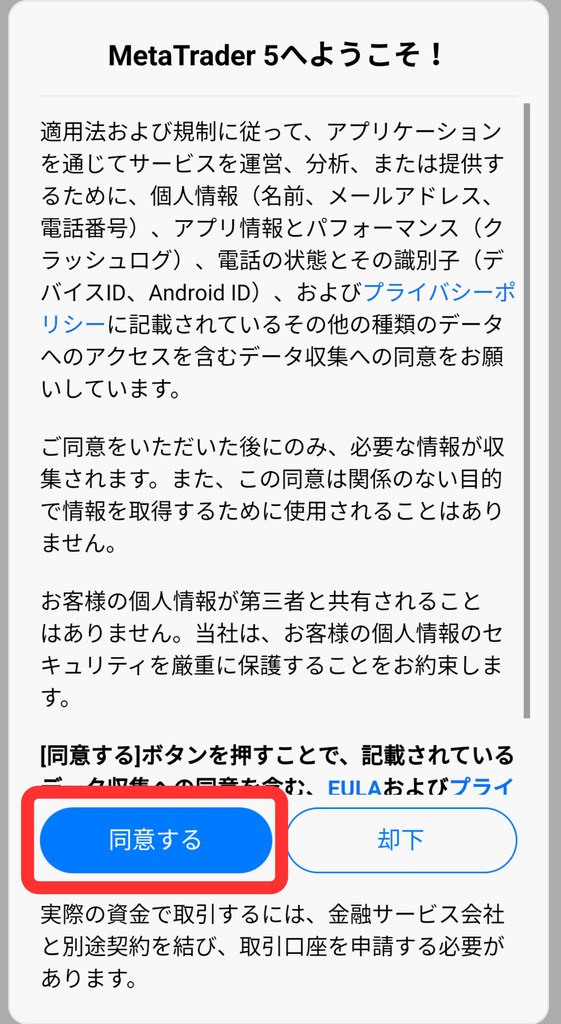
初回起動時には、「EULA」が表示されます。
記載内容を確認し、「同意する」をタップします。
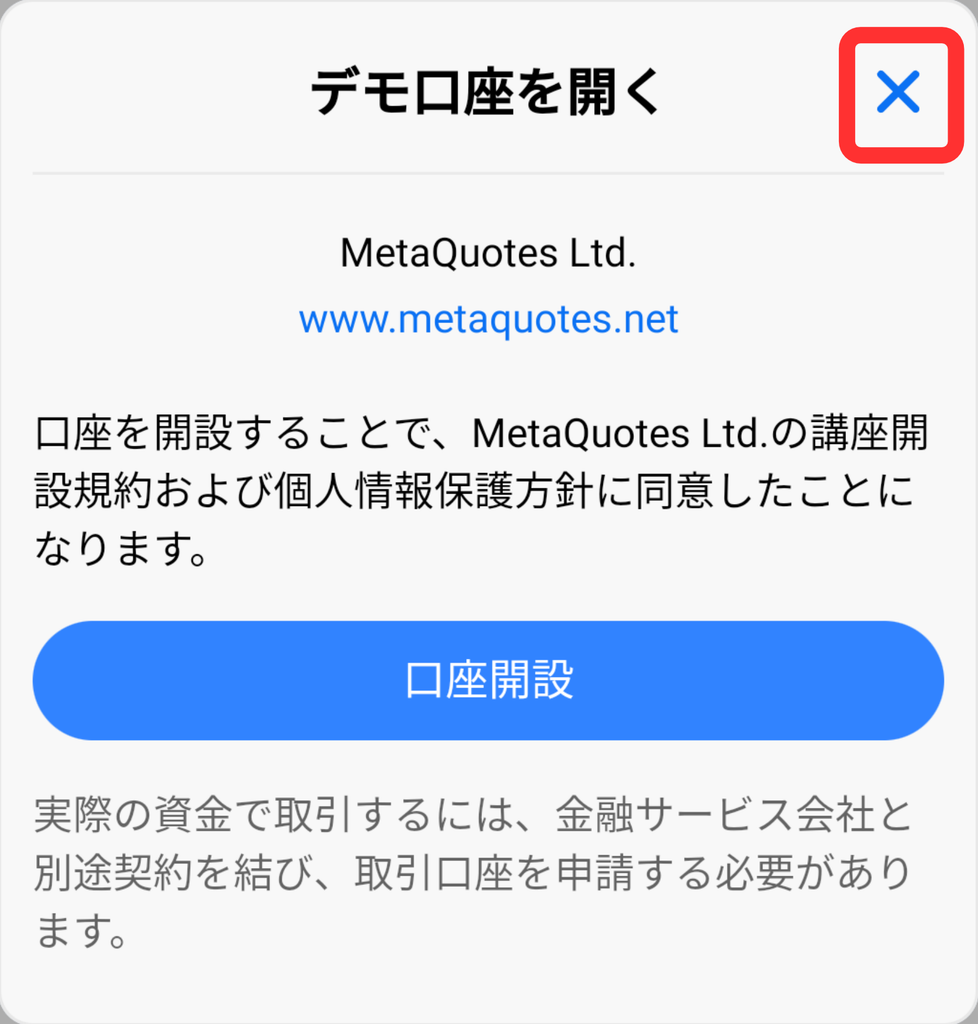
初回起動時には、「デモ口座を開く」が表示されます。
右上の「×」をタップして閉じます。
ステップ2:証券会社を選択(検索窓に「XMTrading」と入力)
「証券会社」の🔍️検索窓に「XMTrading」と半角英字で入力します。
検索された証券会社名から「Tradexfin Limited XMTrading」を探してタップ(選択)します。
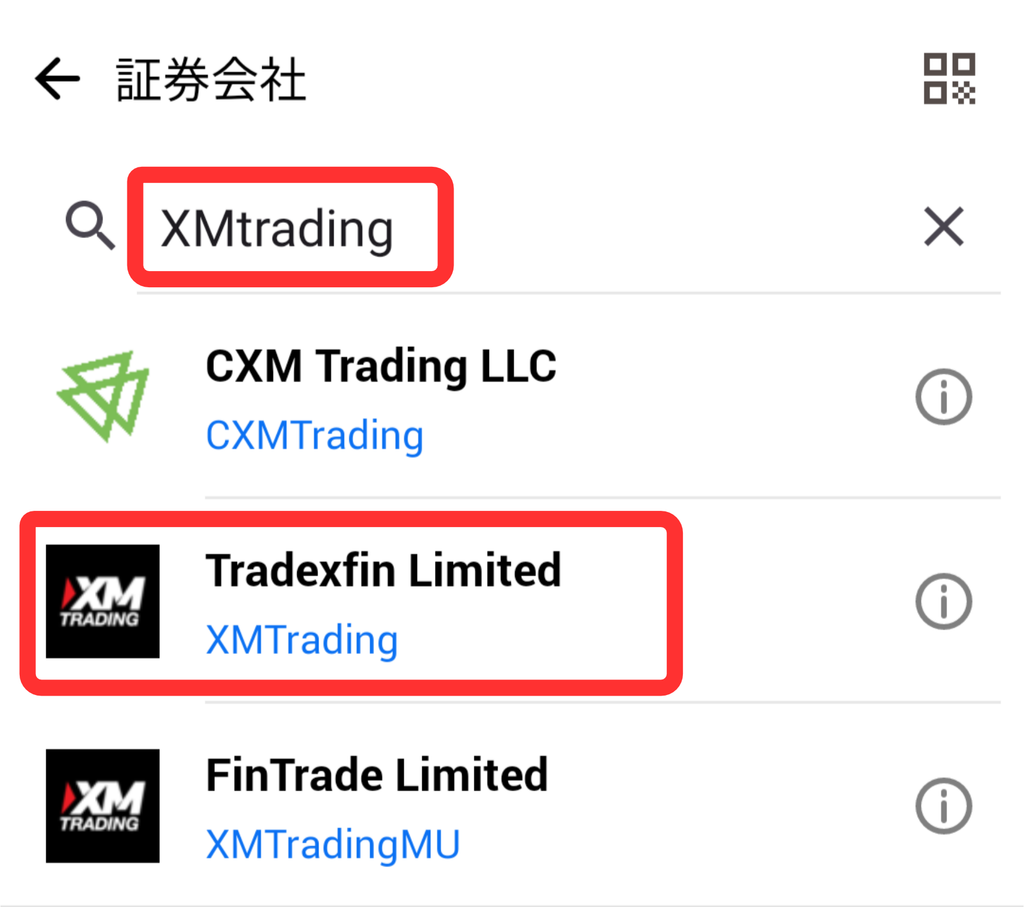
ステップ3:接続先サーバを選択し、ID(口座番号)とパスワードを入力
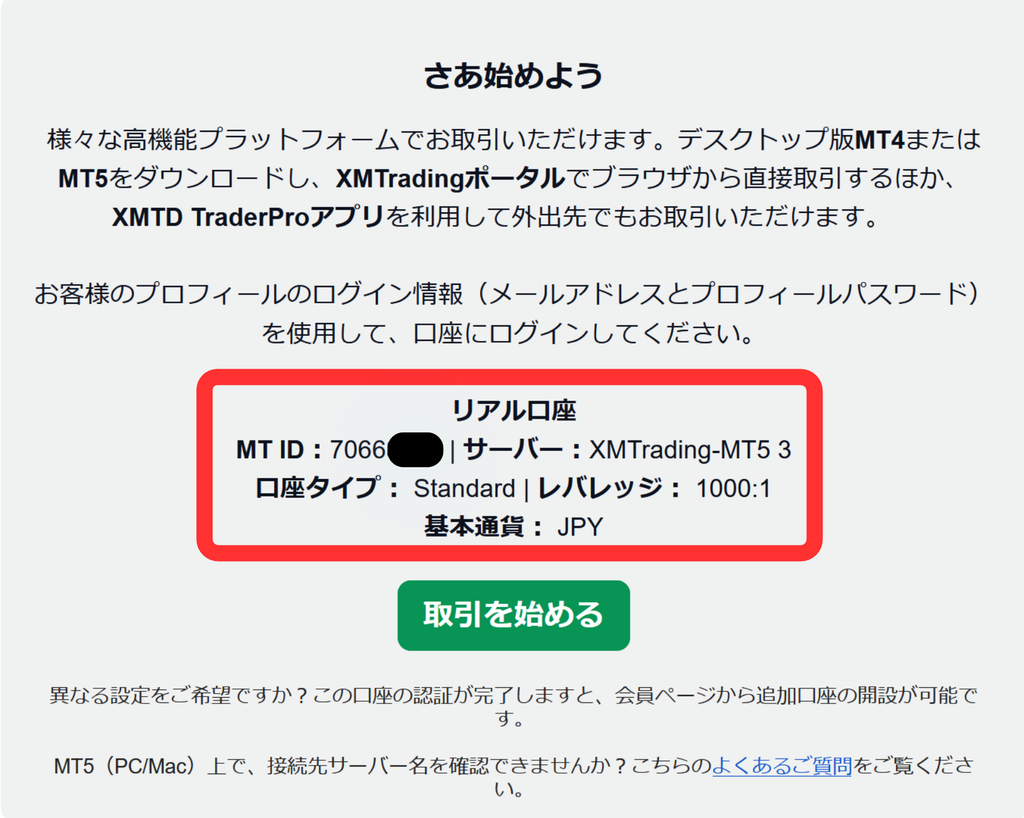
口座開設時に届いたメール(件名:XMTradingへようこそ)に記載されている「MT ID」(例:7066000 など)と「サーバー」(例:XMTrading-MT5 3 など)を確認します。
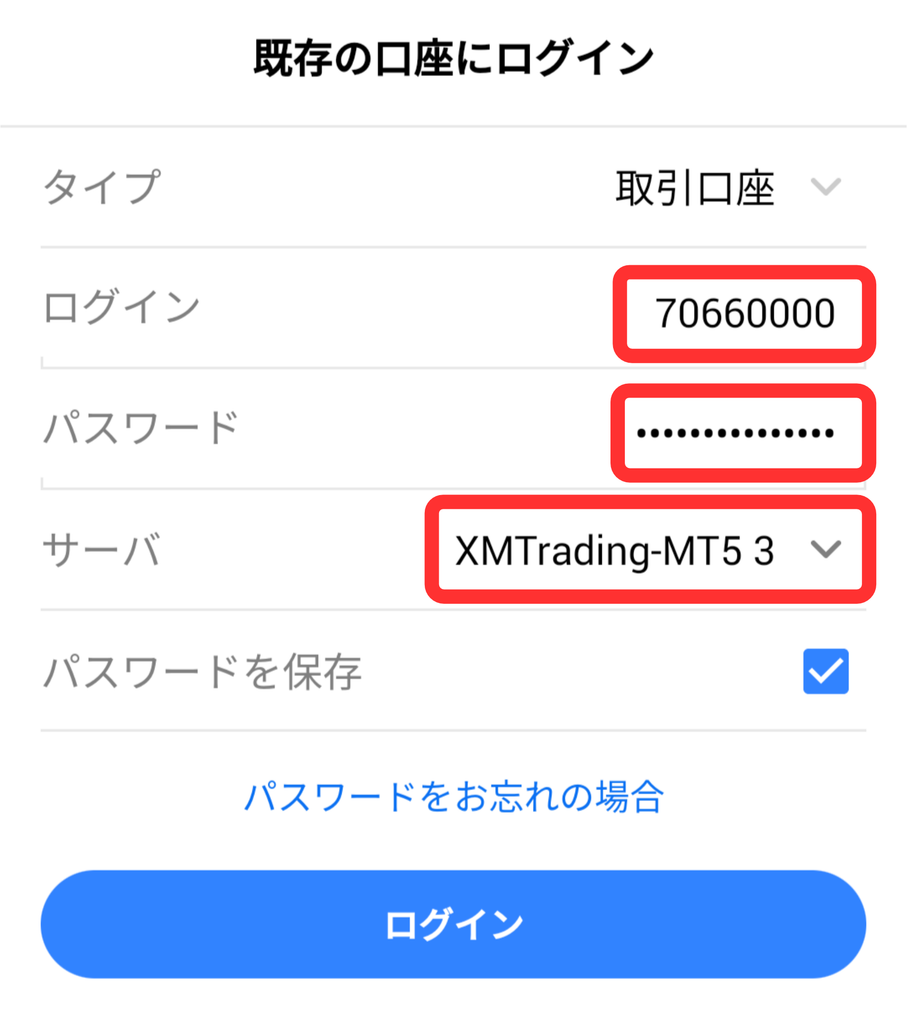
「既存の口座にログイン」の「ログイン」に「MT ID」を入力し、「サーバ」をプルダウンメニューから選択します。
パスワードには、口座開設時にご自身で設定した会員ページ用パスワードを入力してログインを完了させます。
なぜ?アプリにログインできない・エラーが出る6つの原因と対処法
「無効な口座」「回線不通」などのエラーが出てログインできない場合によくある原因です。
- 原因①:指定された「サーバー名」を間違えている:
XMTradingには数十種類のリアルサーバーが存在します。「Real 15」と「Real 50」など、1つでも番号が違うとログインできません。
必ず案内メールを確認してください。 - 原因②:MT4口座なのに「MT5アプリ」でログインしようとしている:
MT4口座のIDはMT5アプリでは使用できません(逆も同様)。
口座開設時のプラットフォームと一致するアプリをお使いください。 - 原因③:ログインID(口座番号)やパスワードの入力ミス:
スペース(空白)が入っていたり、大文字・小文字が間違っているケースが多発しています。
手入力するか、コピー&ペーストで貼り付けてください。 - 原因④:口座が有効化されていない・口座凍結されている:
90日間取引や残高移動がない口座は「休眠・凍結」となりログイン不能になります。
マイページから追加口座を開設してください。 - 原因⑤:土日など取引時間外でチャートが止まっている:
土日は市場が休場しているため「回線不通」の表示が出ることがありますが、週明け月曜日の早朝から正常に動き出します。
実践!モバイルアプリでの新規注文&決済手順
ログイン完了後、実際にスマホ画面で取引を行う手順です。
成行注文(今すぐ買いたい/売りたい場合)
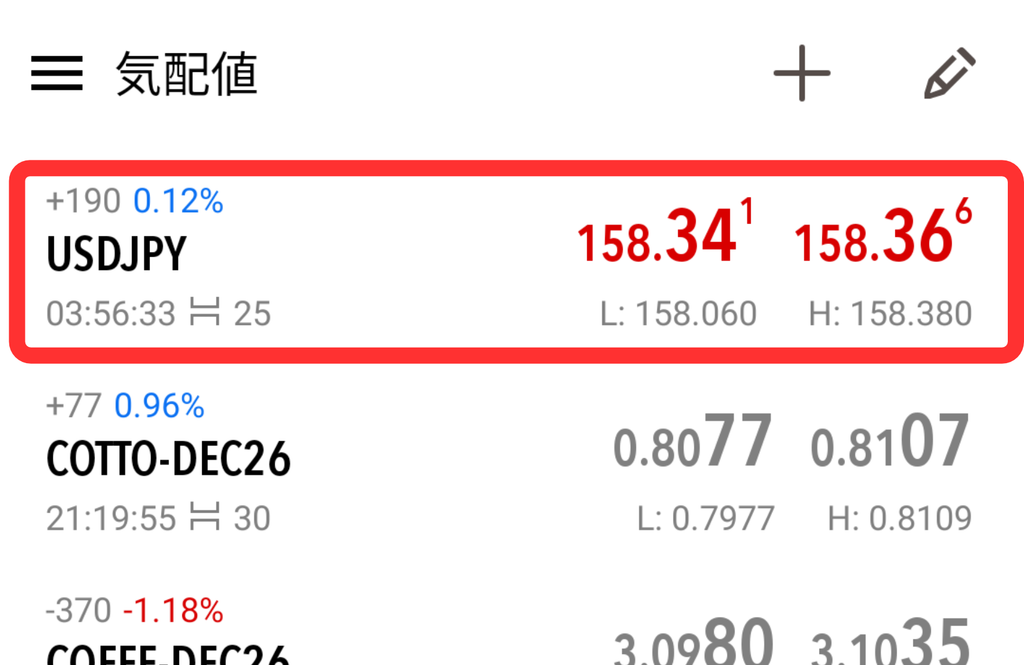
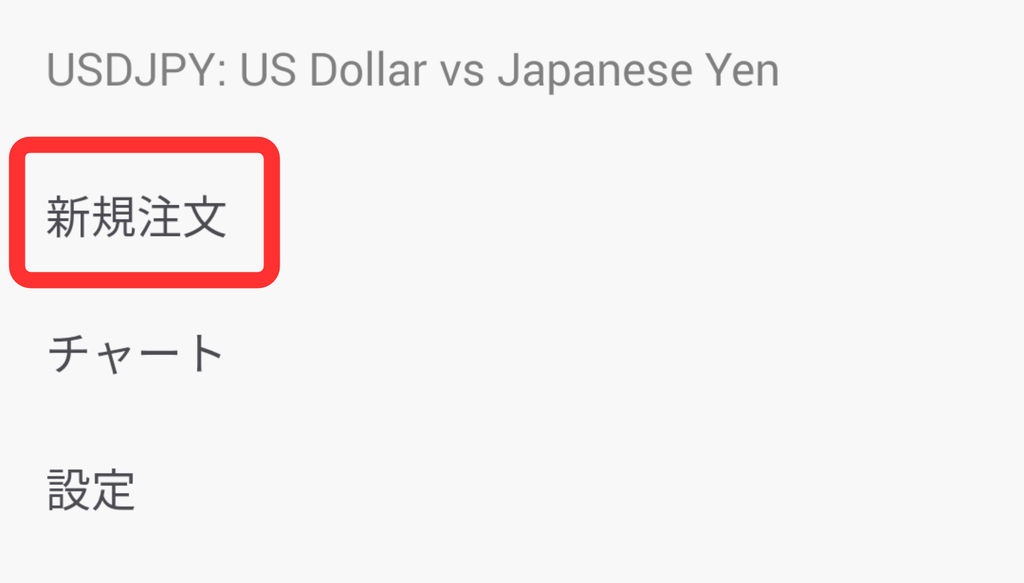
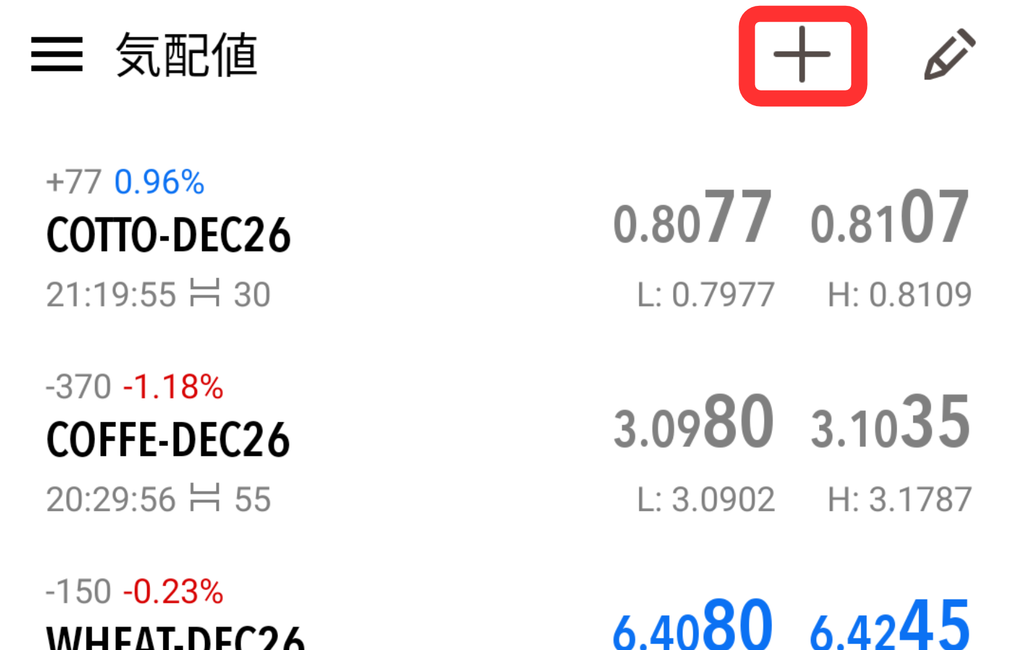
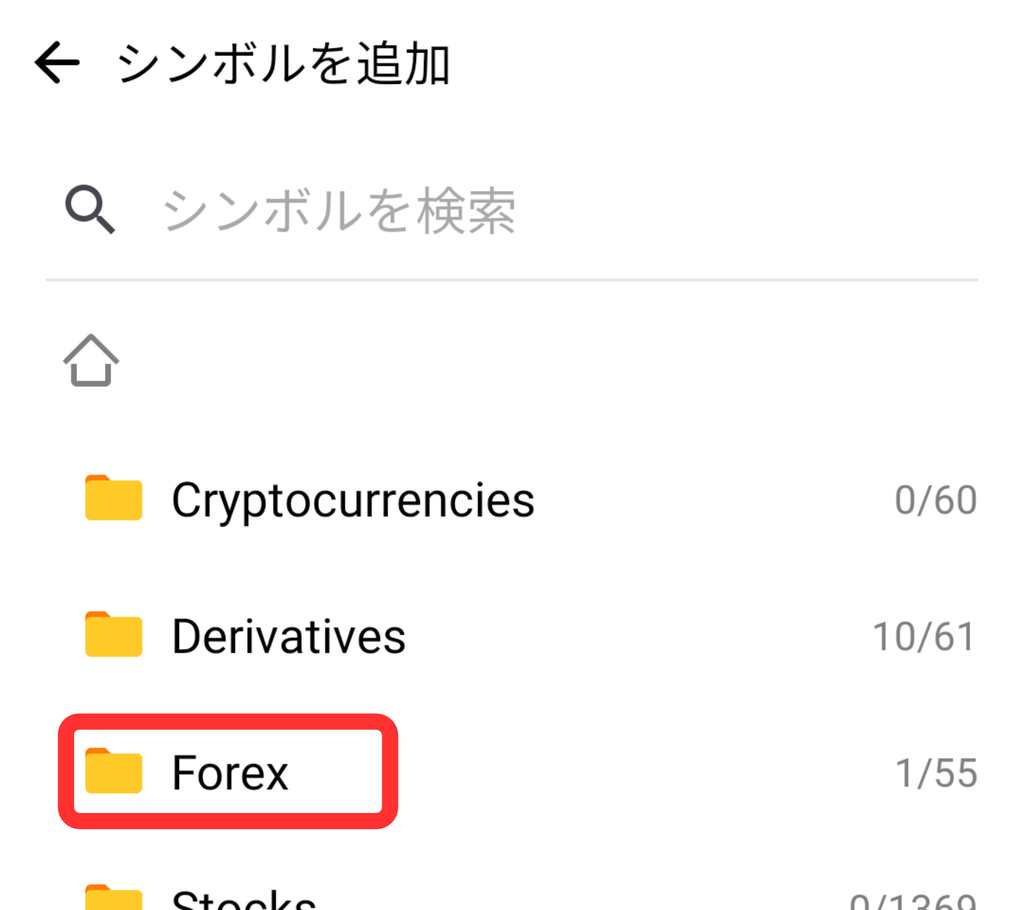
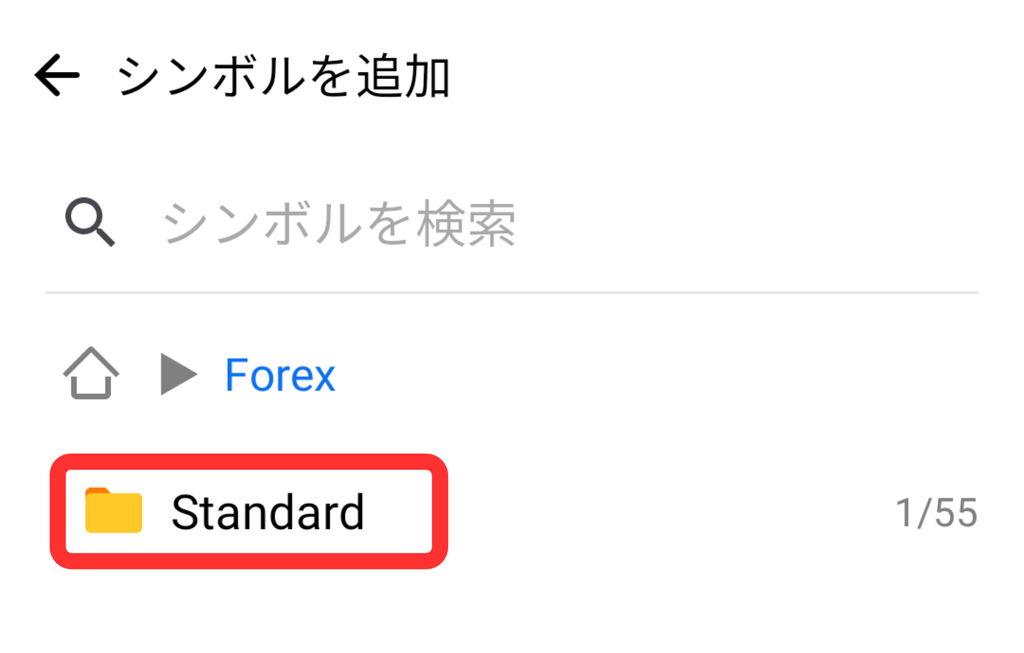
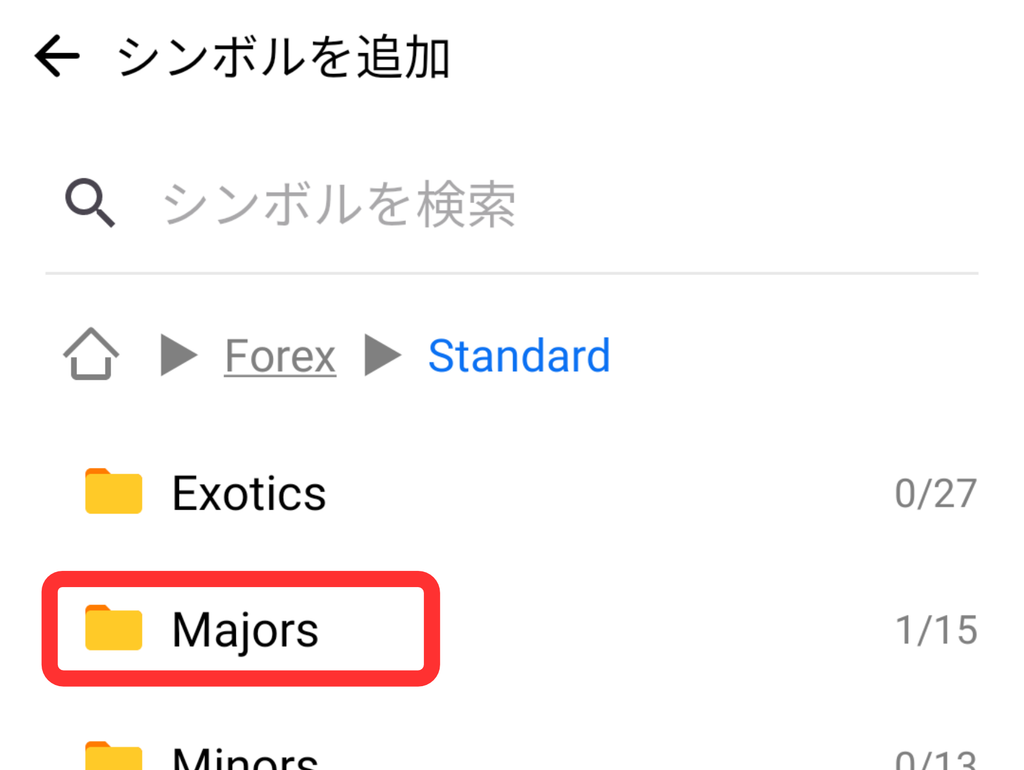
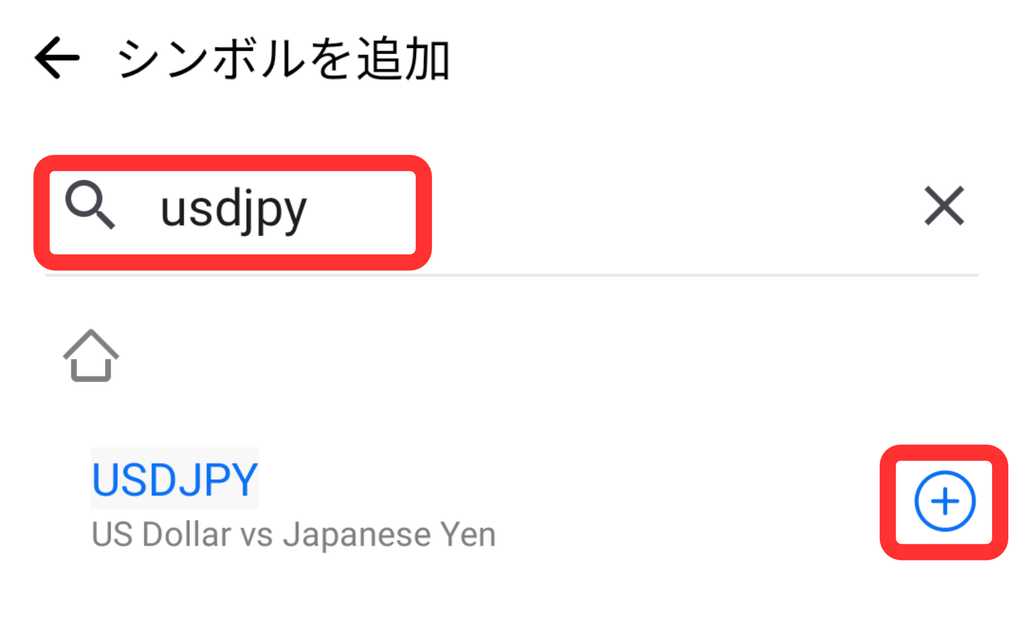
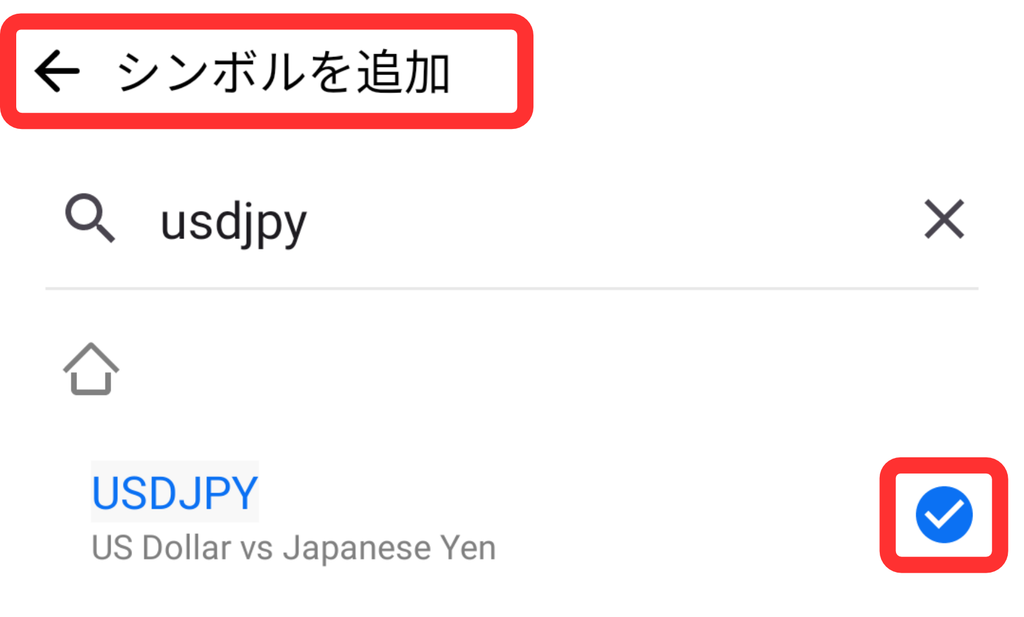
- 気配値(銘柄一覧)から取引したい通貨ペア(例:USDJPY)をタップし、「トレード」または「新規注文」を選択します。
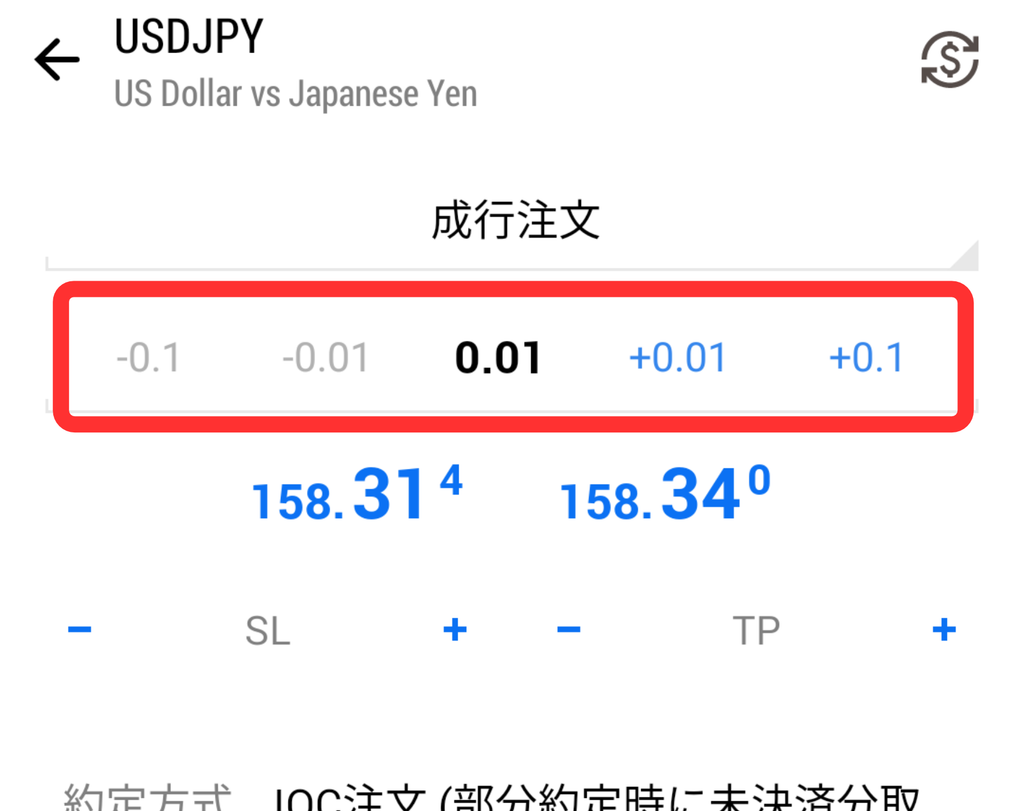
- 取引量(ロット数)を設定します(※1.0ロット=10万通貨。
初心者は0.01ロット=1,000通貨から推奨)。
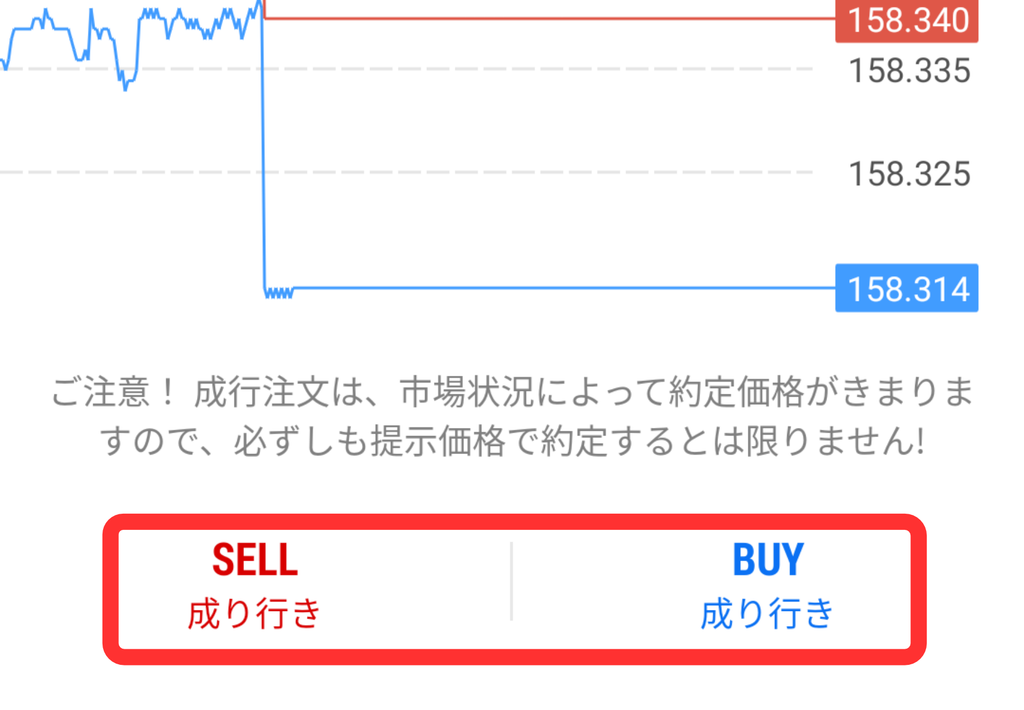
- 「成行売り(SELL 成り行き)」または「成行買い(BUY 成り行き)」をタップして即時注文完了です。
指値・逆指値注文(Buy Limit / Buy Stop等)
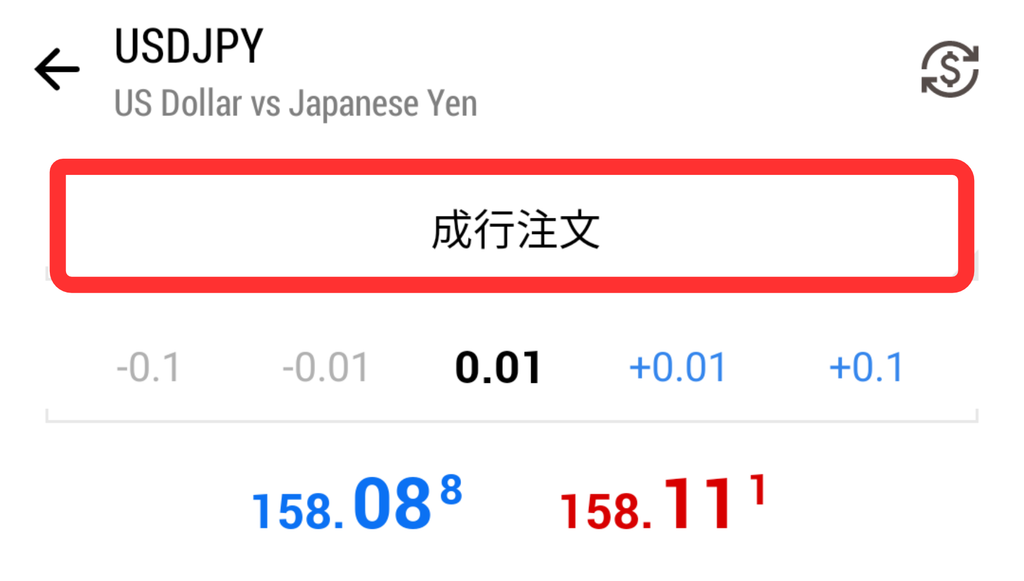
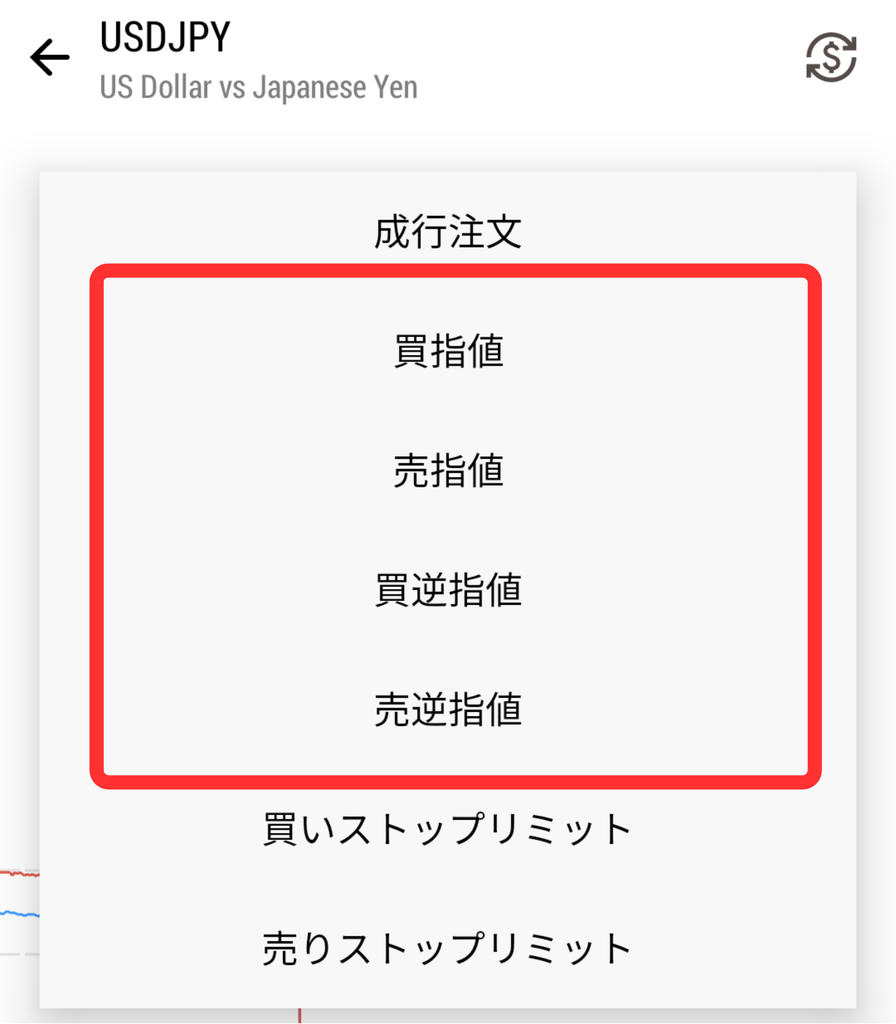
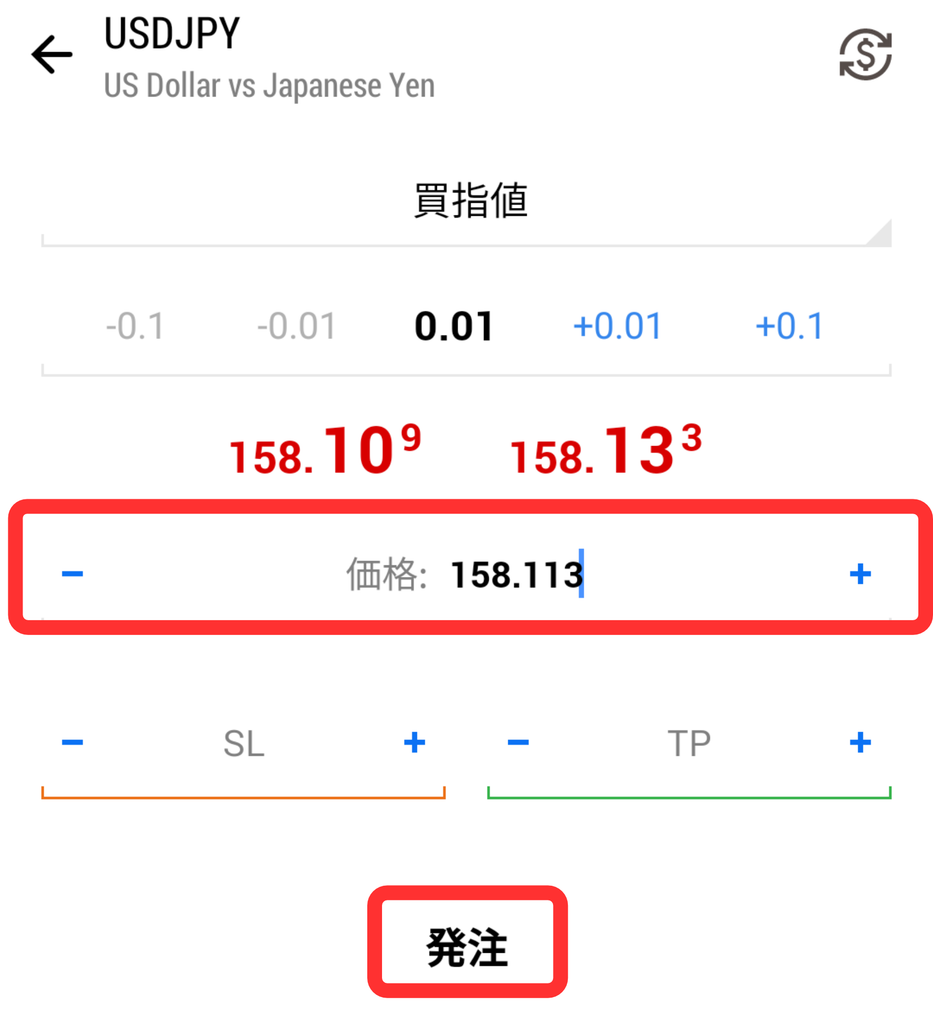
注文種別を「成行注文」から「指値注文(買指値、売指値、買逆指値、売逆指値)」に変更して、希望する「指定レート(価格)」を入力して「発注」します。
アプリの使い方をマスターしたら、ボーナス活用法や安全性をチェックしましょう!
まとめ:モバイルアプリを使いこなしてどこでも快適にトレードしよう!
XMTradingのモバイルアプリは、正しいログイン手順とサーバー設定さえ知っていれば、誰でも簡単に使い始めることができます。
- 入出金まで1つで完結させたいなら「XMTrading公式アプリ」がおすすめ
- ログイン時はメールに記載された「正確なサーバー名」を選択する
- 口座開設後は13,000円未入金ボーナスを使ってノーリスクでスマホ取引を試せる
まだ口座をお持ちでない方は、スマホから3分で口座開設し、13,000円ボーナスをもらってアプリでの快適な取引を体験してみてください!
アプリのダウンロードとログインが完了したら、次は「出金のルールや口座凍結を防ぐ禁止事項」をチェックしておきましょう!
▼出金ルールと絶対NGな禁止事項の解説はこちら
👉 【2026年最新】XMTradingの出金条件と禁止事項を徹底解説!ボーナス消滅の抜け道や口座凍結を防ぐポイント
スマホから無料口座開設するだけで13,000円分アプリで即トレード可能!
画像付きで初心者でも迷わず登録!詳しい手順はこちら
👉 【スマホ画面付き】XMTradingの口座開設手順とボーナス受け取り方完全ガイド
※口座開設は無料です。本人確認完了後、すぐに13,000円分ボーナスが反映されます。