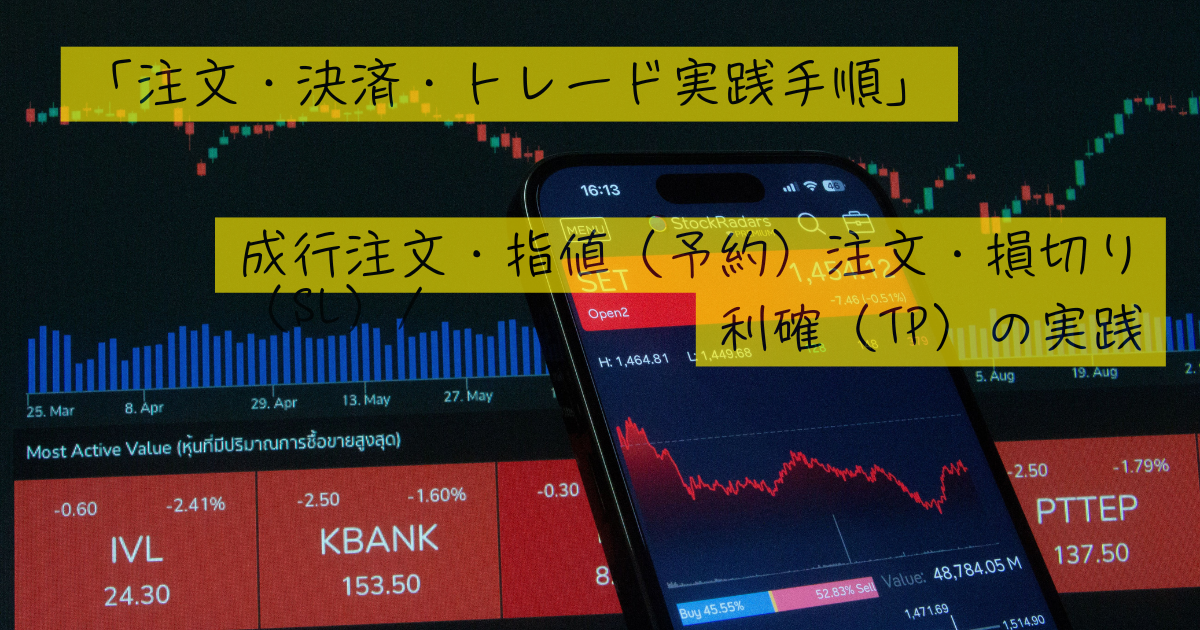
成行注文・指値(予約)注文・損切り(SL)/利確(TP)の実践手順
トレード用の資金(またはボーナス)が口座に反映されていない方は、先に以下の入金ガイドをチェックしておきましょう!
口座への入金が完了したら、いよいよスマホアプリを使って実際のトレードをスタートしましょう!
FX初心者の方からは「注文ボタンを押すのが怖い」「損切りの設定方法が分からない」「利確ってどうやるの?」といった不安の声をよくいただきます。
しかし、やり方さえ覚えてしまえば、スマホ1台でいつでもどこでも簡単に取引を行うことができます。

編集長!
ついにお金が入金できたので取引してみたいんですが、失敗して一瞬で資金がなくなったらどうしようと緊張しています…

大丈夫、心配ないよ。
取引を始める前に「損切り(ストップロス)」の設定方法さえマスターしておけば、想定外の大きな損失を防ぎながら、安全にトレードできるんだ。
それじゃぁ、今から、その手順をわかりやすく教えるからね。
この記事では、スマホ版アプリ(MT4/MT5/XMアプリ)を使った「成行注文」「損切り・利確の設定」「決済手順」までを、画像付き感覚で理解できるように丁寧に解説します!
- スマホで一瞬で注文できる「成行注文(買い・売り)」の手順
- 自動で利益確定・損切りをする「TP/SL」の設定方法
- ポジションを閉じて利益・損失を確定させる「決済」の手順
【即時注文】スマホで成行注文(買・売)を出す基本手順
まずは、現在のリアルタイムな価格で即座に取引を開始する「成行注文(なりゆきちゅうもん)」の手順を解説します。
スマホ版のMT4・MT5アプリを使えば、わずか数タップで完了します。
- MT4/MT5アプリを開き、下部メニューの「気配値」をタップ
- 取引したい銘柄(例:USDJPY / 米ドル円)を選択し、「トレード」をタップ
- 取引したいロット数(数量)を入力する(※初心者は「0.01ロット」からがおすすめ!)
- 価格が上昇すると思ったら「成行買い(Buy)」、下落すると思ったら「成行売り(Sell)」をタップ
【超重要】買い(Buy)と売り(Sell)の違い
FXでは、上がる時だけでなく「下がる時」にも利益を狙うことができます。
- 成行買い(Buy / ロング): 価格が「上がる」と予想した時に注文。買った時より高くなれば利益!
- 成行売り(Sell / ショート): 価格が「下がる」と予想した時に注文。売った時より安くなれば利益!
スタンダード口座の場合、1.00ロット=10万通貨になります。
慣れないうちは、最もリスクの低い「0.01ロット(1,000通貨)」からトレードを始めるのが鉄則です!
最初は「0.01ロット」ですね!
これなら数円〜数百円単位の値動きだから、焦らず練習できそうです。
いいね!
まずは焦らず、最小ロットで注文ボタンを押してみて、注文から決済までの流れを体感してみるのが、一番の近道なんだよ。
【リスク管理】利確(TP)と損切り(SL)の自動設定手順
注文と同時に、または注文を出した後に必ず設定しておきたいのが「利確(TP)」と「損切り(SL)」です。
あらかじめ希望の価格を設定しておけば、画面を見ていない時や寝ている間でも、指定した価格に達した時点で自動的に決済を行ってくれます。
- TP(テイクプロフィット / 決済逆指値): ここまで上がったら(下がったら)「利益を確定」して終了する目標価格
- SL(ストップロス / 決済指値): これ以上逆行したら「損切り」して資金を守る限界価格
スマホアプリでの設定手順(注文時・注文後)
設定は注文画面、または注文後の保有ポジション画面からいつでも行えます。
- 新規注文画面(または保有ポジションの変更画面)を開く
- 「ストップロス(SL)」の欄に、損切りしたい価格を入力
- 「テイクプロフィット(TP)」の欄に、利益確定したい価格を入力
- 「発注」または「変更」ボタンをタップして完了!
「いつか戻ってくるだろう…」と損切りを設定せずに放置するのが、FXで資金を失う最大の原因です。
注文を出す時は、必ず「いくら損したら撤退するか(SL)」を決めてからエントリーする習慣をつけましょう!
あらかじめ損切りの価格を決めておけば、急な値動きがあっても自動で決済されるから、大損する心配がないんですね。
その通りだ。
プロのトレーダーほど損切り設定(SL)を徹底しているよ。
自分のメンタルを守るためにも、注文とセットで必ず設定しようね。
【利益・損失の確定】保有ポジションの手動決済手順
目標価格に届く前に「いま手動で利益を確定させたい」「早めに撤退したい」という場合は、いつでも手動で決済を行うことができます。
スマホアプリなら、スワイプ操作ひとつで数秒で決済完了できます。
- MT4/MT5アプリの下部メニューから「トレード」タブをタップ
- 現在保有しているポジション(取引中の銘柄)一覧が表示される
- 決済したいポジションを左にスワイプ(または長押し)する
- チェックマーク(または「注文変更・決済」)のアイコンをタップ
- 画面下のオレンジ色(または黄色)の「Close with Profit(利益確定)」または「Close with Loss(損切り決済)」ボタンをタップして完了!
決済が完了すると、その取引の最終的な損益(いくら勝ったか・負けたか)は下部メニューの「履歴」タブにすべて自動で記録されます。
いつでも過去の取引結果を見返すことができるので安心です!
ポジションを左にスワイプしてボタンを押すだけなんですね。
思ったよりもずっと直感的でカンタンでした!
そうなんだよ。
「注文 ➔ TP/SL設定 ➔ 決済」の一連の流れはスマホ操作にすぐ慣れるから、まずはデモ口座や0.01ロットで試してみるといいよ。
目的別に本当におすすめできる海外FX業者を徹底比較!
まとめ:スマホ操作に慣れて安全にトレードを楽しもう!
今回は、XMTrading(エックスエム)のスマホアプリを使った注文・損切り設定・決済までの実践手順を解説しました。
- 基本の注文: 気配値から銘柄を選び、0.01ロット(最小単位)で「買い(Buy)」または「売り(Sell)」
- リスク管理: 大損を防ぐために注文とセットで「ストップロス(SL:損切り)」を必ず設定!
- 決済手順: 「トレード」画面でポジションを左スワイプし、オレンジ色のボタンをタップするだけ
取引の流れ自体は非常にシンプルです。まずは最小ロット(0.01ロット)や13,000円分の口座開設ボーナスを活用して、リスクなくスマホでの取引操作に慣れていきましょう!
トレードの操作方法がマスターできたら、最後は「獲得した利益を自分の銀行口座へ出金する手順」を確認しておきましょう!
XMTradingでの最も安全・スムーズな出金方法(国内銀行送金)や、出金時の手数料・ボーナス消滅の注意点を分かりやすく解説しています。
▼ 次の記事はこちら
👉 【2026年最新】XMTradingの出金方法と手順!おすすめの国内銀行送金と注意点を完全解説
📱 スマホ1台で今すぐFXトレードをスタート!
まだ口座をお持ちでない方は、未入金で13,000円分のボーナスをもらってノーリスクでトレードを体験できます!
※口座開設は完全無料・わずか3分で完了します。