【2026年最新】XMTradingの口座開設方法をスマホ画面で徹底解説!
「XMTradingでFXを始めたいけれど、口座開設の手順が難しそう…」「マイナンバーや取引経験の入力で迷ったらどうしよう」と不安に思っていませんか?
結論から言うと、XMTradingの口座開設はスマホだけで完結し、早ければ約3分で完了します!
この記事では、実際のスマホ画面のスクリーンショットを使いながら、初心者でも迷わない口座開設手順をステップ順に徹底解説します。
手順通りに進めるだけで、今すぐ口座開設ボーナスを受け取って取引をスタートできますよ。
- スマホで完了するXMTradingの最新口座開設手順(全ステップ図解)
- 「TIN(納税者識別番号)」や「投資家情報」の正しい選び方
- 口座開設後すぐにボーナスを受け取って取引を始める方法
⏱️ 所要時間:約3分
🪪 事前に準備するもの:メールアドレス、本人確認書類(マイナンバーカードや運転免許証)
※口座開設は3分で完了 / 未入金でも取引をスタートできます
XMTradingの口座開設に必要な準備物
XMTrading(エックスエム)で口座開設を行い、口座の「有効化(本人確認)」までスムーズに完了させるために、あらかじめ以下の2種類の書類を手元にご用意ください。
あらかじめスマートフォンで書類を撮影し、写真データとして保存しておくと、口座開設手続きが数分で完了します。
① 身元確認書(顔写真付きの公的証明書 / いずれか1点)
- マイナンバーカード(個人番号カード)
- 運転免許証
- パスポート
- 在留カード / 特別永住者証明書
② 住所証明書(発行から3ヶ月以内のもの / いずれか1点)
- マイナンバーカード(※身元確認書で提出していない場合のみ可)
- 住民票の写し(マイナンバー記載なしのもの)
- 公共料金の請求書・領収書(電気・ガス・水道・固定電話など)
- クレジットカードや銀行口座の利用明細書 / 請求書
- 書類の四隅(全体)がしっかり写真に収まっていること
- 光の反射や手ぶれで文字がボヤけていないこと
- 住所証明書は「発行から3ヶ月以内」の日付が確認できること
- 「身元確認書」としてマイナンバーカードを使用する場合、表面(顔写真付き)の写真データを手元に用意しておけばOKです。
- 口座開設フォーム内の「マイナンバー(TIN)入力」は任意(スキップ可能)ですが、本人確認書類の提出時(有効化)には上記の通り証明書として使用できます。
【図解】XMTradingの口座開設手順(スマホ版)
Step 1:公式サイトにアクセスし、フォームを入力する
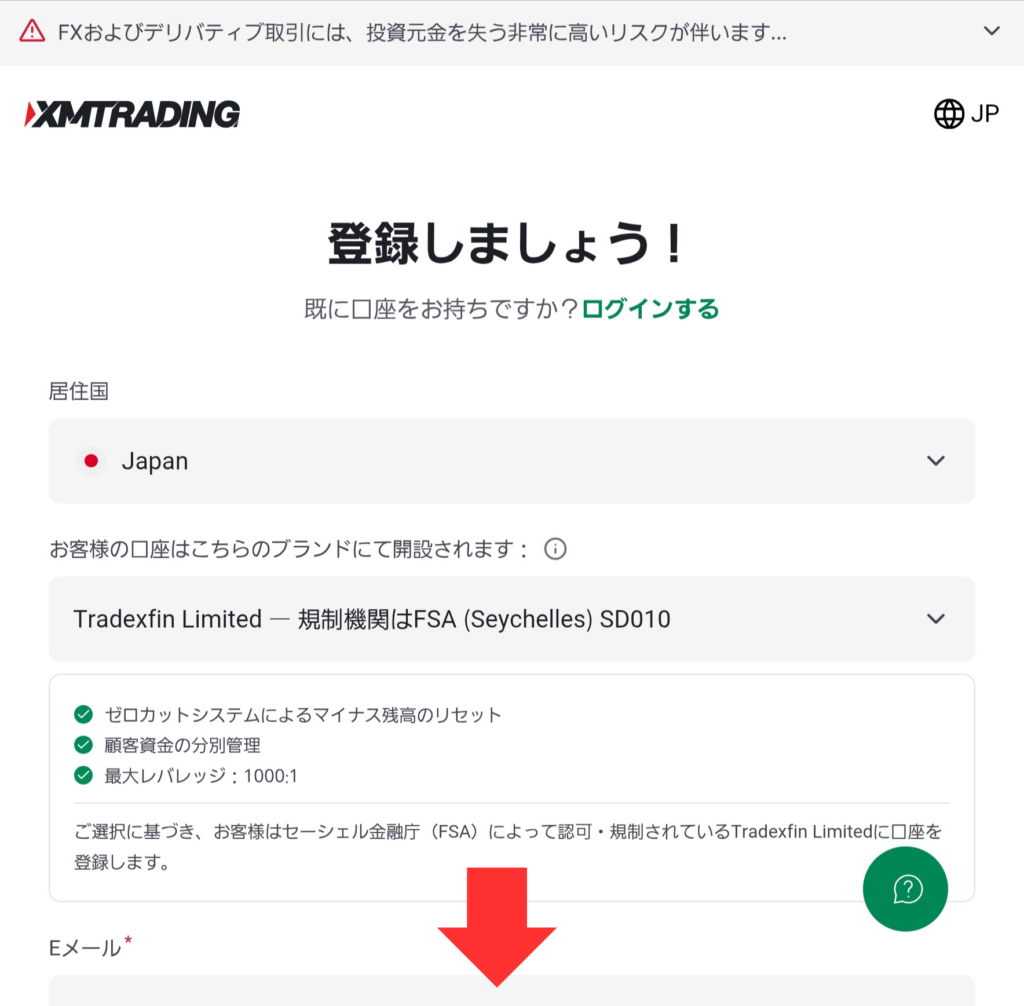
まずは[XMTrading口座開設フォーム]にアクセスます。
-
「口座開設フォーム」の「登録しましょう!」画面が開いたら、下へスクロールします。
-
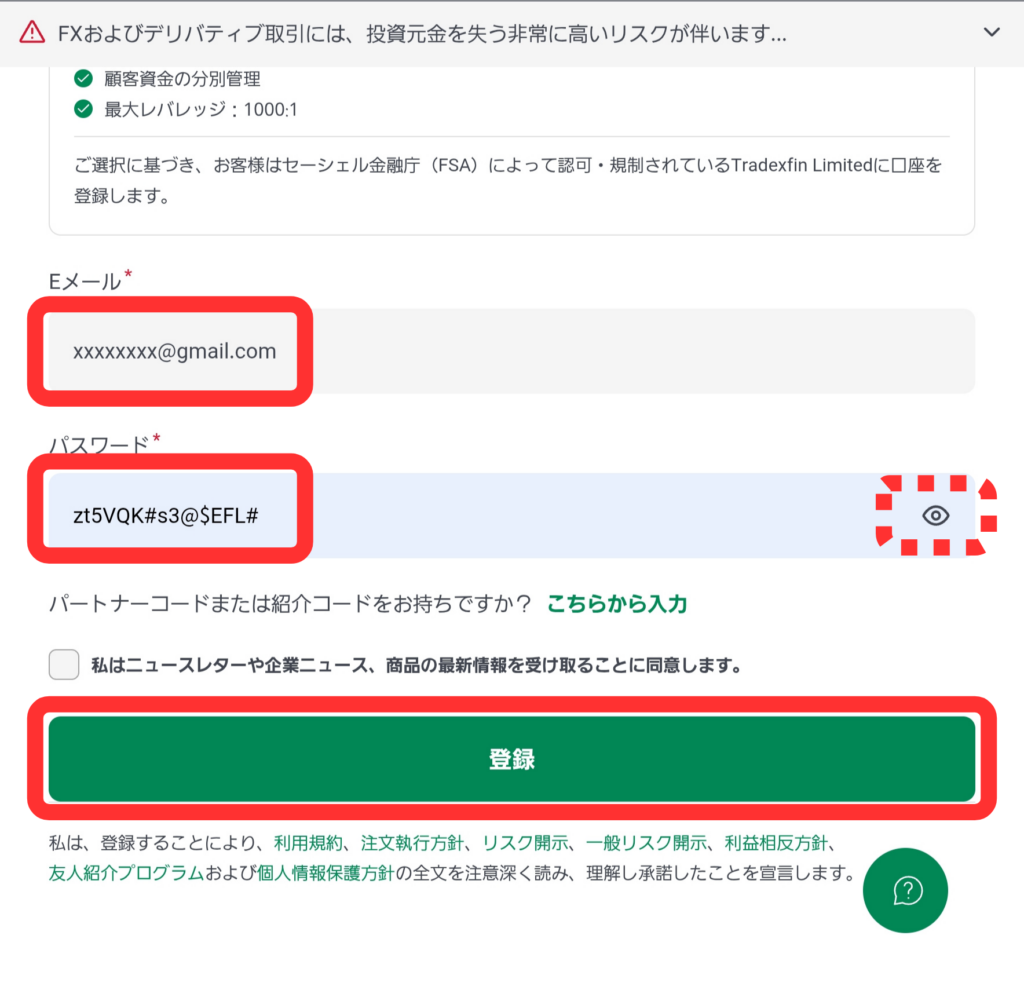
「Eメール」と「パスワード」を入力し、「登録」ボタンをタップします。
- 入力したパスワードは、開設後の「XMTrading取引口座」ホームページにログインする時に必要になります。忘れないようにきちんと管理しましょう。
- パスワード入力画面の右端にある「目玉👁️🗨️」アイコンをタップすると、入力したパスワードの文字列が表示されるようになります。
-
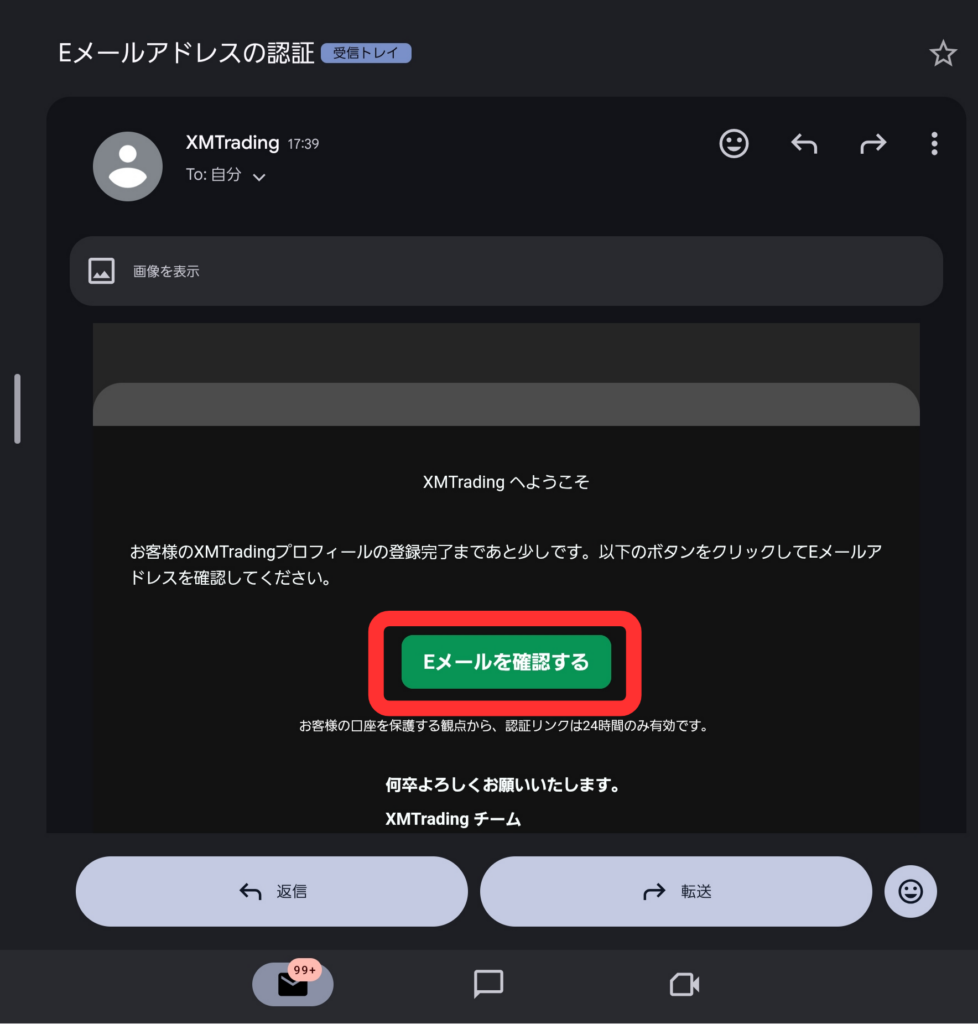
「口座開設フォーム」で入力した「Eメール」アドレスに「確認メール」が届きます。
メールを開き「Eメールを確認する」ボタンをタップします。
-
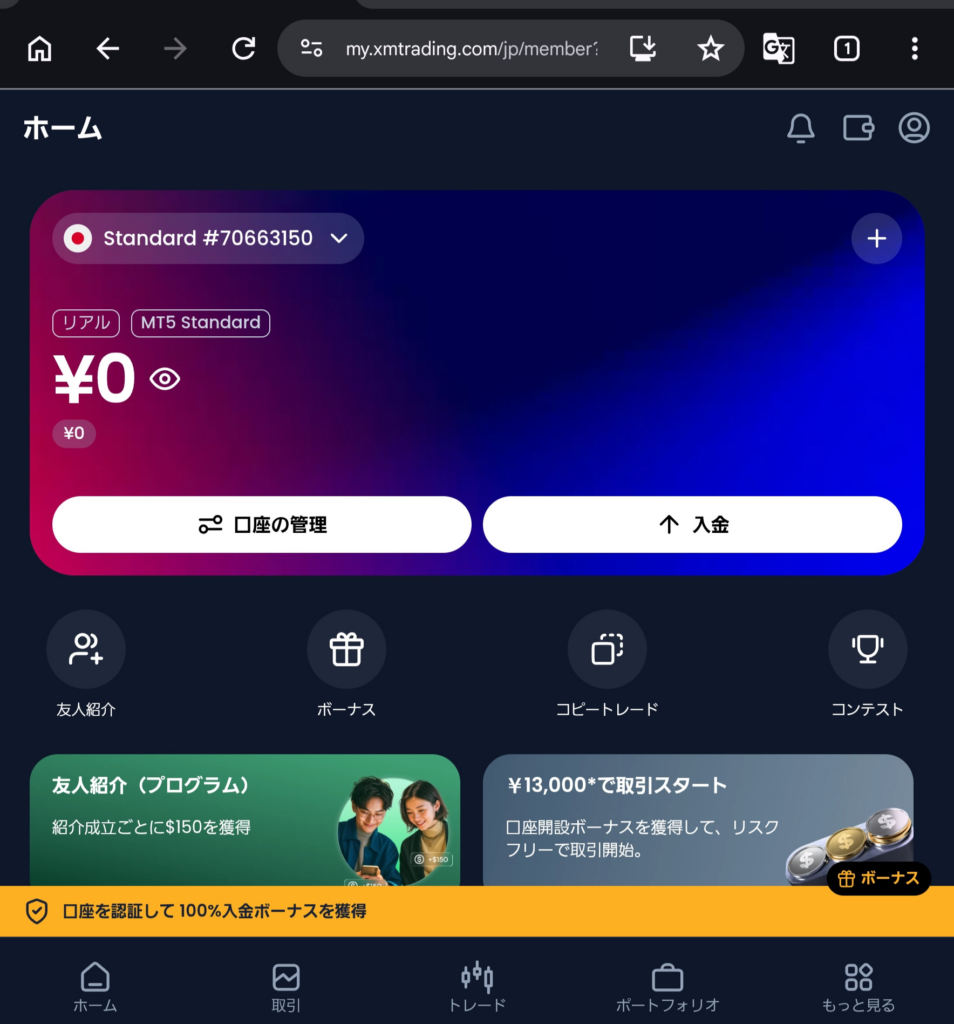
「XMTrading取引口座」のホームページが開けば、口座開設は完了です。
Step 2:プロフィール・基本情報の入力
続いて、口座の「有効化(本人確認)」をして、「入金ボーナス」を獲得し、取引が開始できるようにします。
-
口座の「有効化(本人確認)」が完了しないと、取引を開始することは出来ません。
-
「口座開設」が終わったら、そのまま続けて口座の「有効化(本人確認)」まで終わらせてしまいましょう。
-
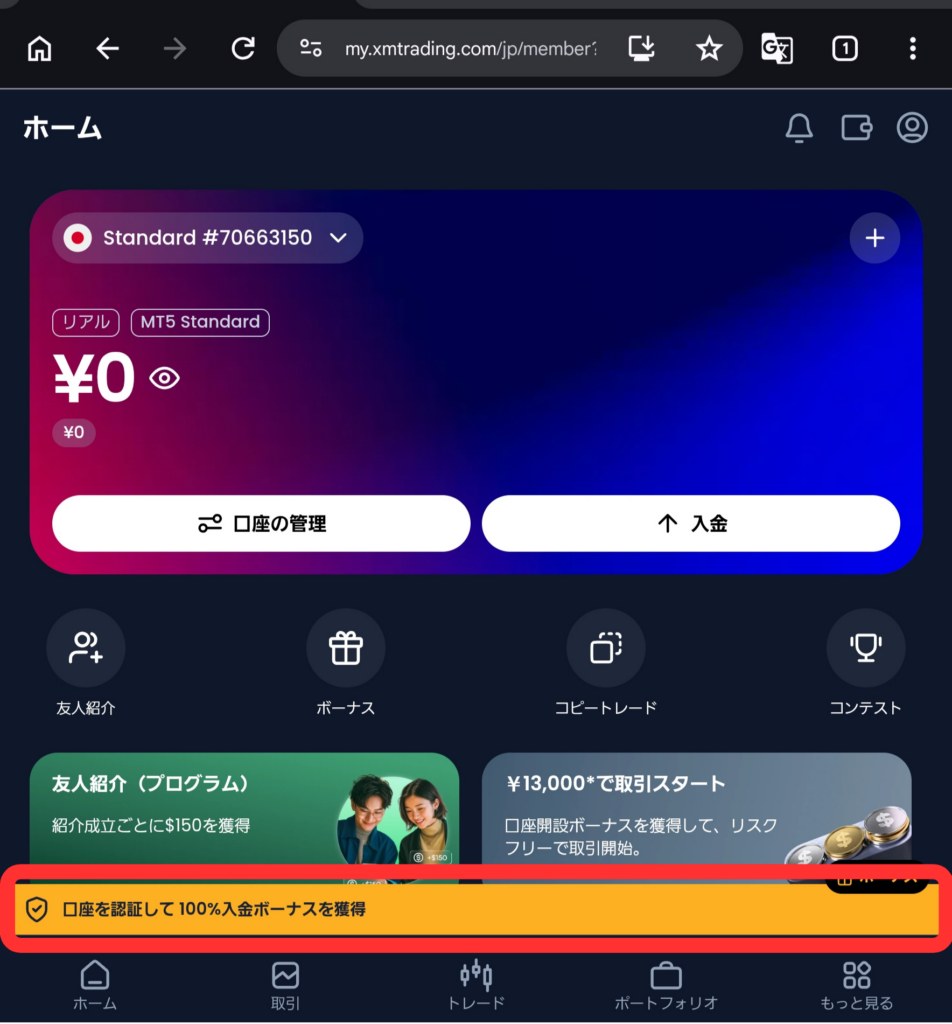
「口座を認証して100%入金ボーナスを獲得」ボタンをタップします。
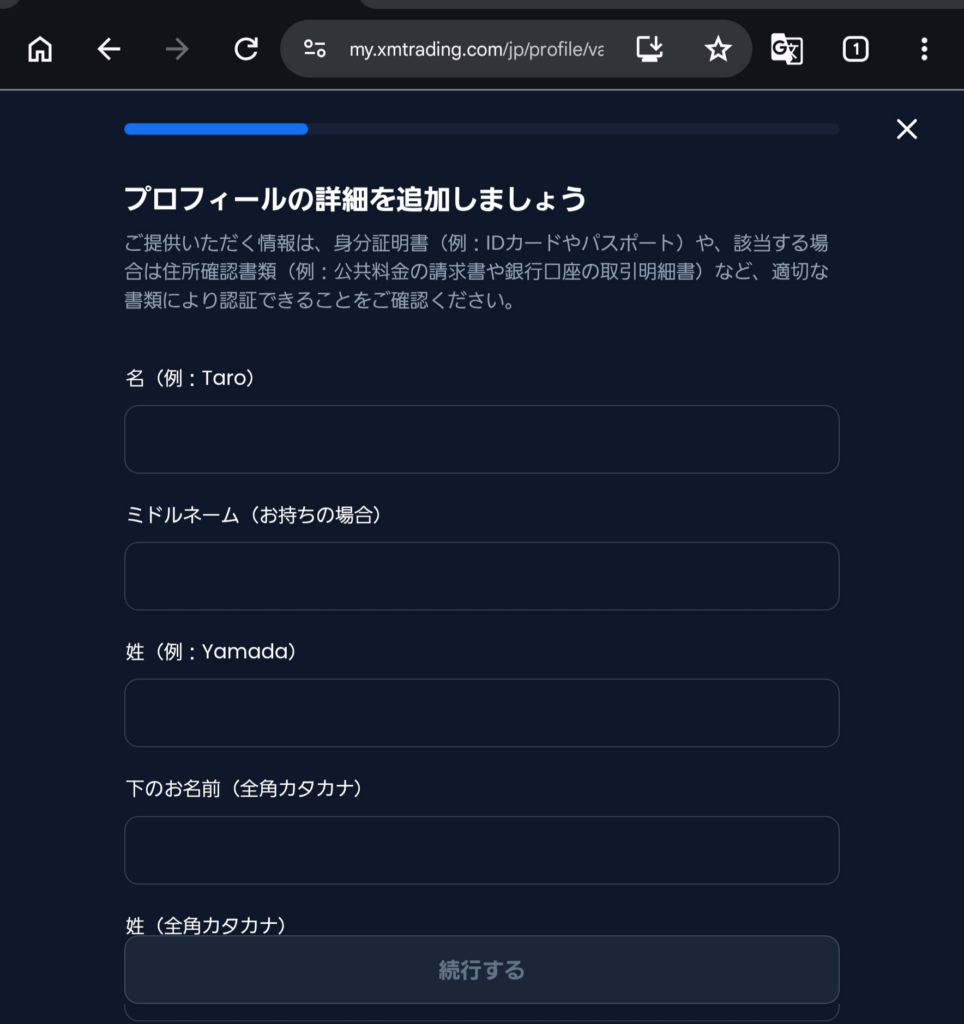
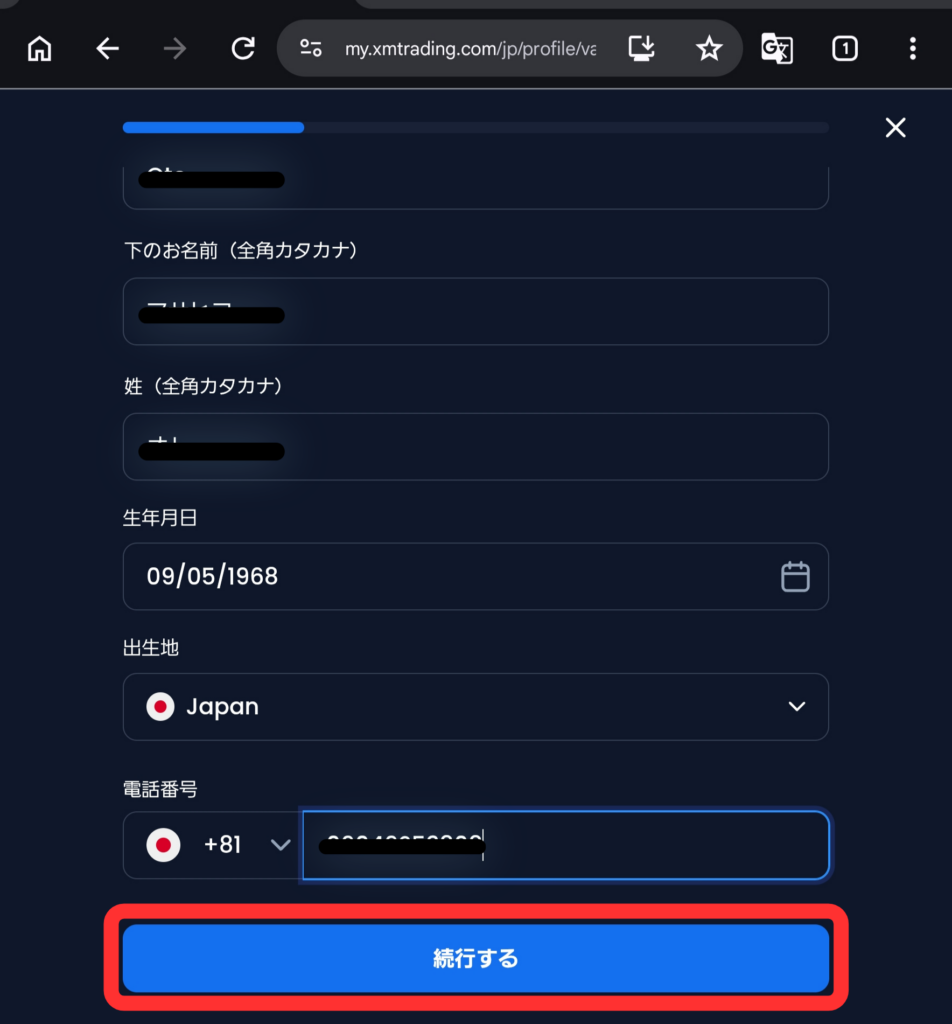
次の各項目を入力します。
- 名
- ミドルネーム
- 姓
- 下のお名前(全角カタカナ)
- 姓(全角カタカナ)
- 生年月日
- 電話番号
各項目を入力したら、「続行する」ボタンをタップして、次へ進みます。
プロフィール情報は、すべて半角英数字で入力します。
後で提出する「本人確認書類(マイナンバーカードや運転免許証など)」と表記が完全に一致している必要があるため、入力ミスに注意しましょう。
【各項目の入力ルールと記載例】
| 入力項目 | 入力例 | 入力時の注意点・ポイント |
|---|---|---|
| お名前(ローマ字) | 名:Taro姓: Yamada |
・ヘボン式ローマ字(パスポートやクレジットカードと同じ表記)で入力 ・「名(First Name)」と「姓(Last Name)」の順番に注意 |
| 生年月日 | 1995年 / 05月 / 15日 |
・カレンダー選択またはドロップダウンで指定 ・西暦で正しく選択してください |
| 出生地(出生国/都市) | 国:Japan都市: Tokyo |
・パスポートや身分証に記載のある生まれた都道府県(または市)を半角英字で指定 ・例: Osaka, Fukuoka など
|
| 電話番号 | +81 9012345678 |
・国番号(日本は+81)を選択・最初の「0」を抜いて入力する(例:090-1234-5678 ➔ 9012345678) ・ハイフン(-)は入力不要 |
例:090-1234-5678 の場合 ➔ 9012345678 と入力
※現在は「090〜」のように最初の0を入れたまま入力しても問題なく進めるよう自動補正されますが、エラーが出た場合は頭の「0」を消して試してみてください。
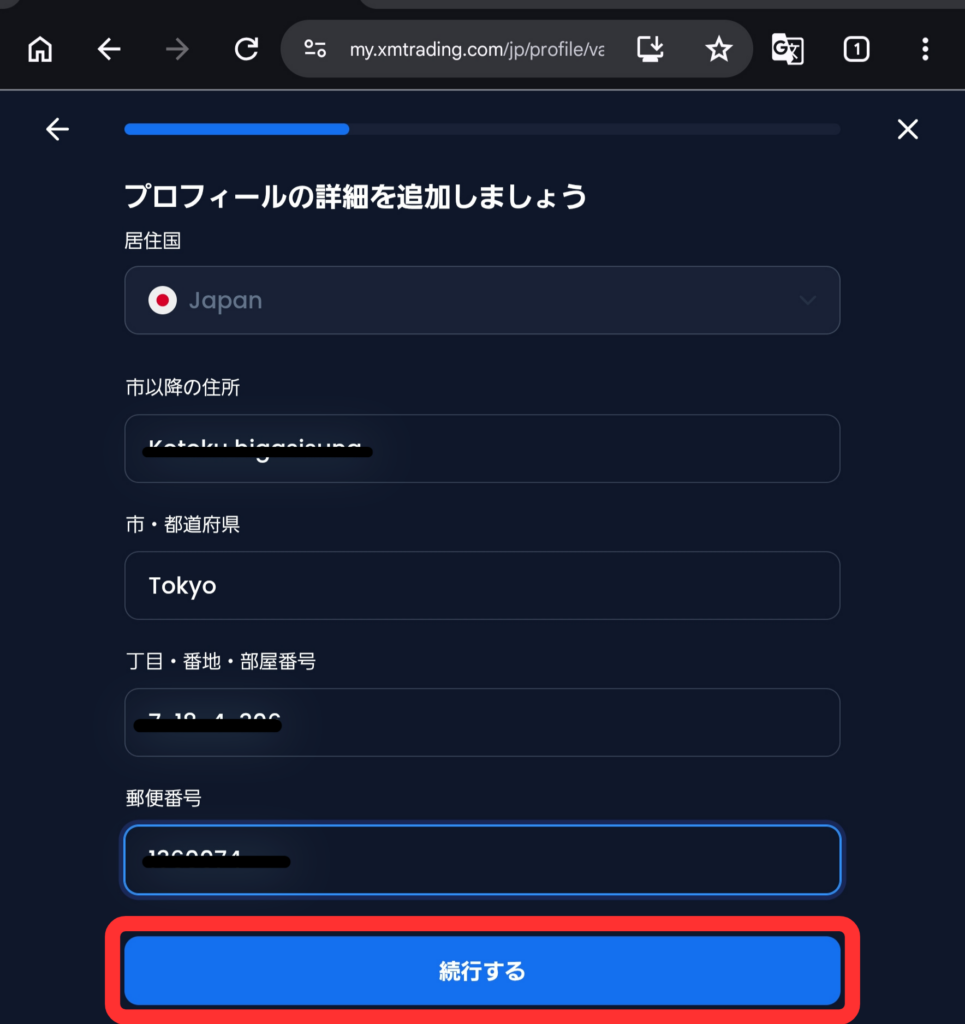
- 居住国
- 市以降の住所
- 市・都道府県
- 丁目・番地・部屋番号
- 郵便番号
XMTradingの住所入力欄は、すべて半角英数字(ローマ字)で入力する必要があります。日本語(漢字・ひらがな)で入力するとエラーになるためご注意ください。
- 基本は「日本語とは逆の順番」で入力する
日本語:「都道府県 ➔ 市区町村 ➔ 丁目・番地・部屋番号」
英語:「部屋番号・番地・町名 ➔ 市区町村 ➔ 都道府県」 - ハイフン(-)などの記号は使用しない
番地や建物番号の入力時に「1-2-3」などのハイフンを使うとエラーになる場合があります。「1 2 3」や「1 23」のように半角スペースで区切るのが無難です。 - 後で提出する「住所証明書」と表記を一致させる
後から提出する運転免許証や住民票に記載されている住所と内容が一致している必要があります。
【具体的な入力例】
例えば、以下の架空の住所を入力する場合の対応表です。
【元の住所】
〒100-0001 東京都 千代田区 千代田 1丁目2番3号 ○○マンション 101号室
| 入力項目 | 入力内容(ローマ字) | 補足・解説 |
|---|---|---|
| 部屋番号 | 101 |
数字のみ(#などは不要) |
| 番地・町名 | 1 2 3 Chiyoda(または 1-2-3 Chiyoda) |
番地 + 町名(Chiyoda-machi等のmachiは省略可) |
| 市区町村 | Chiyoda-ku |
区・市・町・村をローマ字で入力 |
| 都道府県 | Tokyo |
都道府県名(Tokyo, Osaka等) |
| 郵便番号 | 1000001 |
ハイフンなしの7桁数字 |
「自分の住所をどう英語にすればいいか分からない…」という方は、郵便番号や住所を入れるだけで自動的に英語表記に変換してくれる無料ツールが便利です。
👉 Web便利ツール「JuDress(ジュドレス)」で英語住所に変換する
※別タブで開きます。生成された英語住所をそのままコピー&ペーストしてご使用ください。
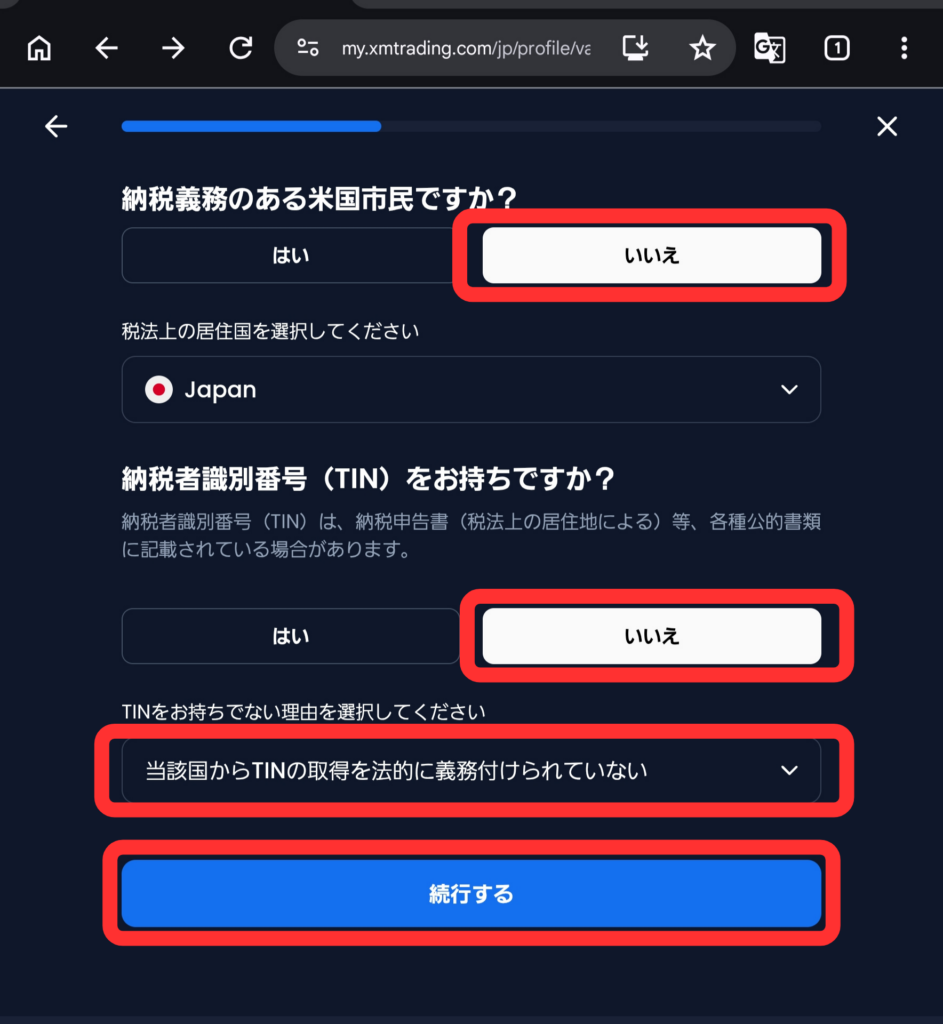
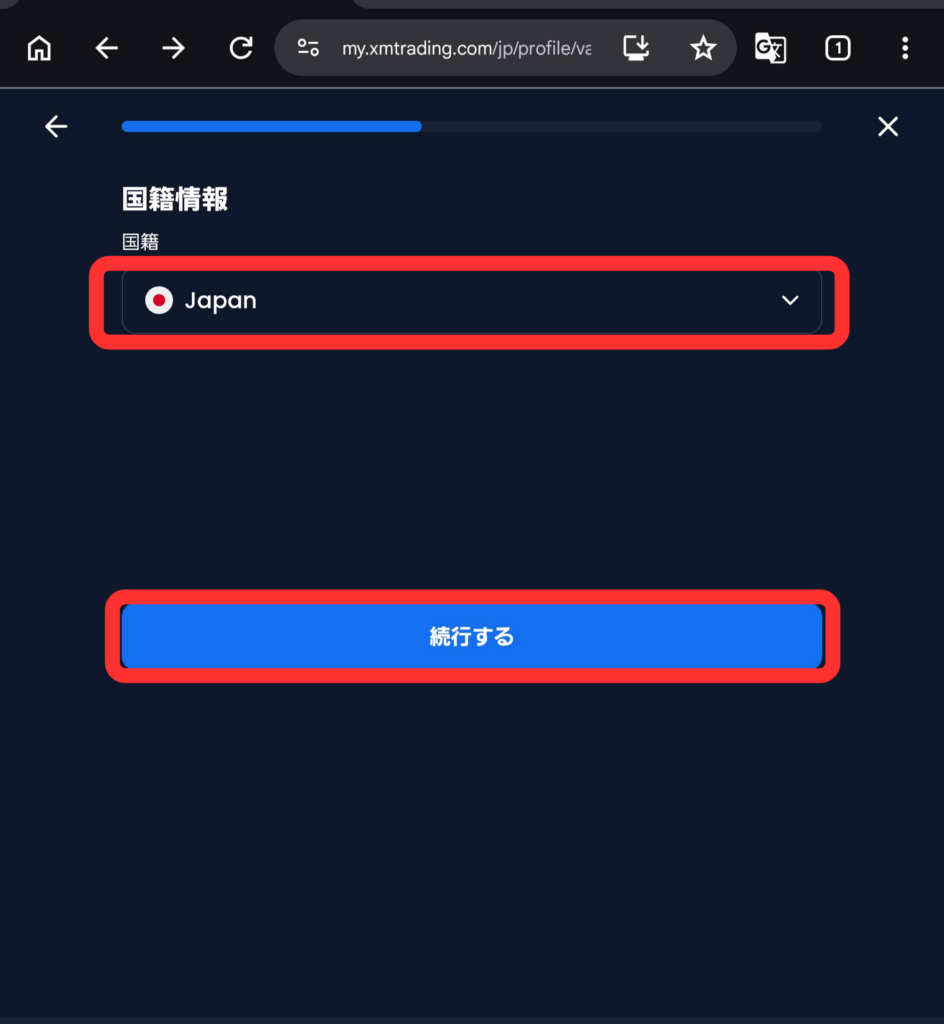
プロフィール設定の終盤で聞かれる税金関連の質問です。
日本居住者の方は、以下の通り選択して進めてください。
| 質問項目 | 選択すべき回答 | 理由・ポイント |
|---|---|---|
| 納税義務のある米国市民ですか? | いいえ(★必須) |
日本に居住している日本国籍の方は「いいえ」を選択します。 ※「はい」を選ぶと、米国の税法規準により口座開設が拒否されます。 |
| 納税者識別番号(TIN)をお持ちですか? | いいえ(推奨)または、はい |
手元にマイナンバーカードがなく、今すぐ開設を完了させたい場合は「いいえ」で問題ありません。 |
| TINを取得できない理由(※「いいえ」選択時) | 当該国からTINの取得を法的に義務付けられていない |
この選択肢を選ぶと追加の理由記述が不要になり、スムーズに次へ進めます。 |

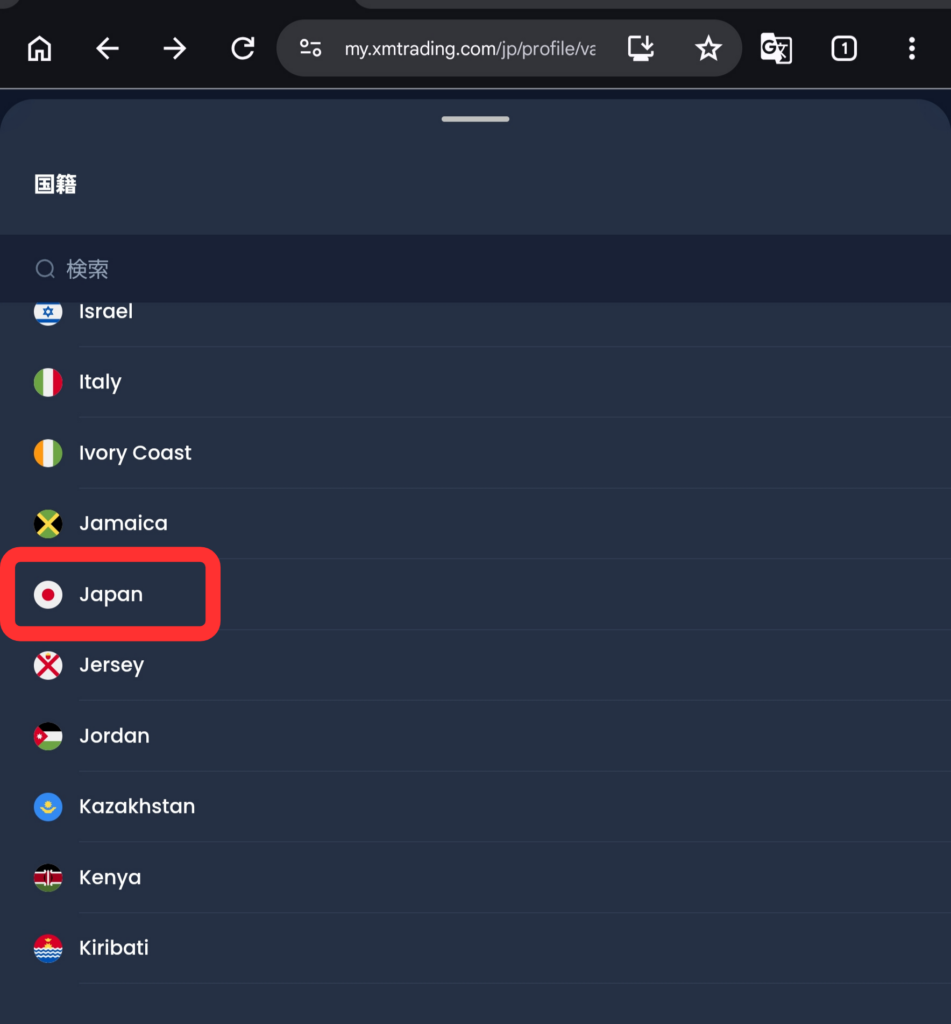
TIN(納税者識別番号)ってなに?

TINとは日本の「マイナンバー」のことだよ!
マイナンバーを入力しないと口座開設できないの?
手元にカードがなくて番号が分からなければ、今は「いいえ」を選んでスキップしても大丈夫!
後から本人確認書類としてマイナンバーカードなどを提出して、有効化できるから安心してね。
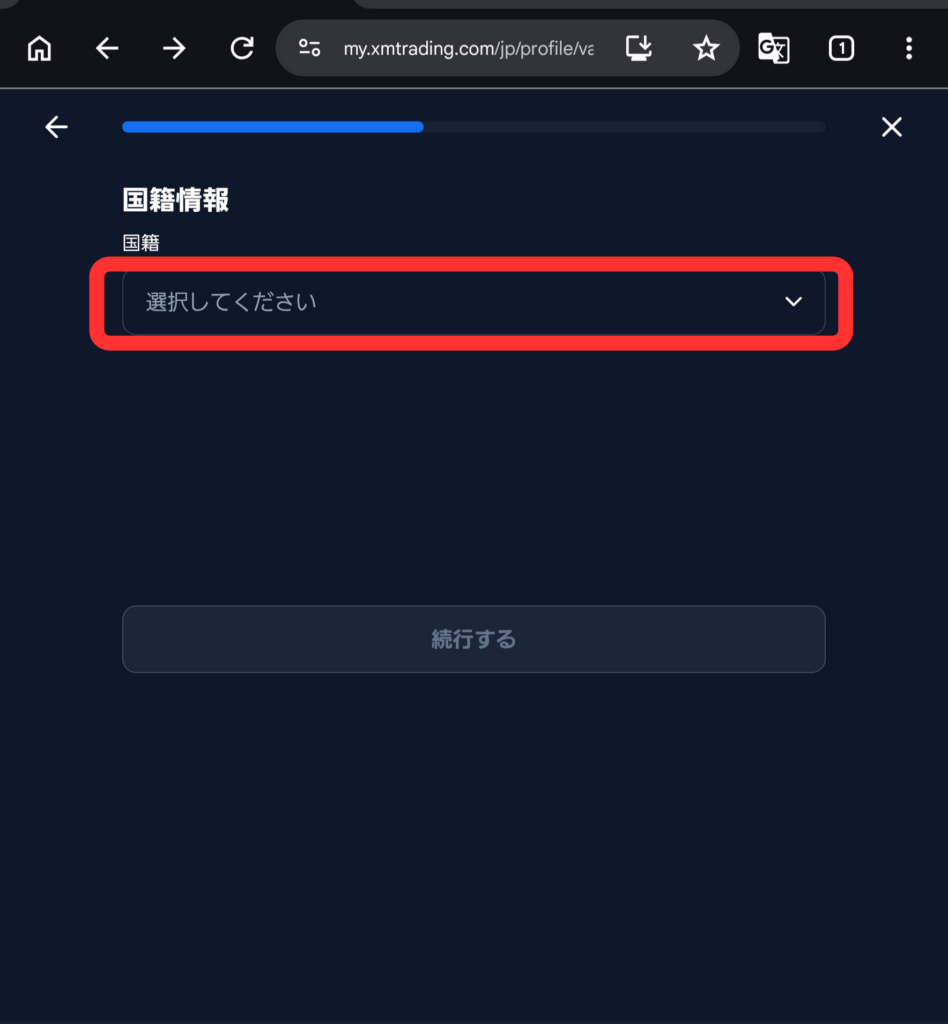
Step 3:投資家プロフィールと取引経験の選択
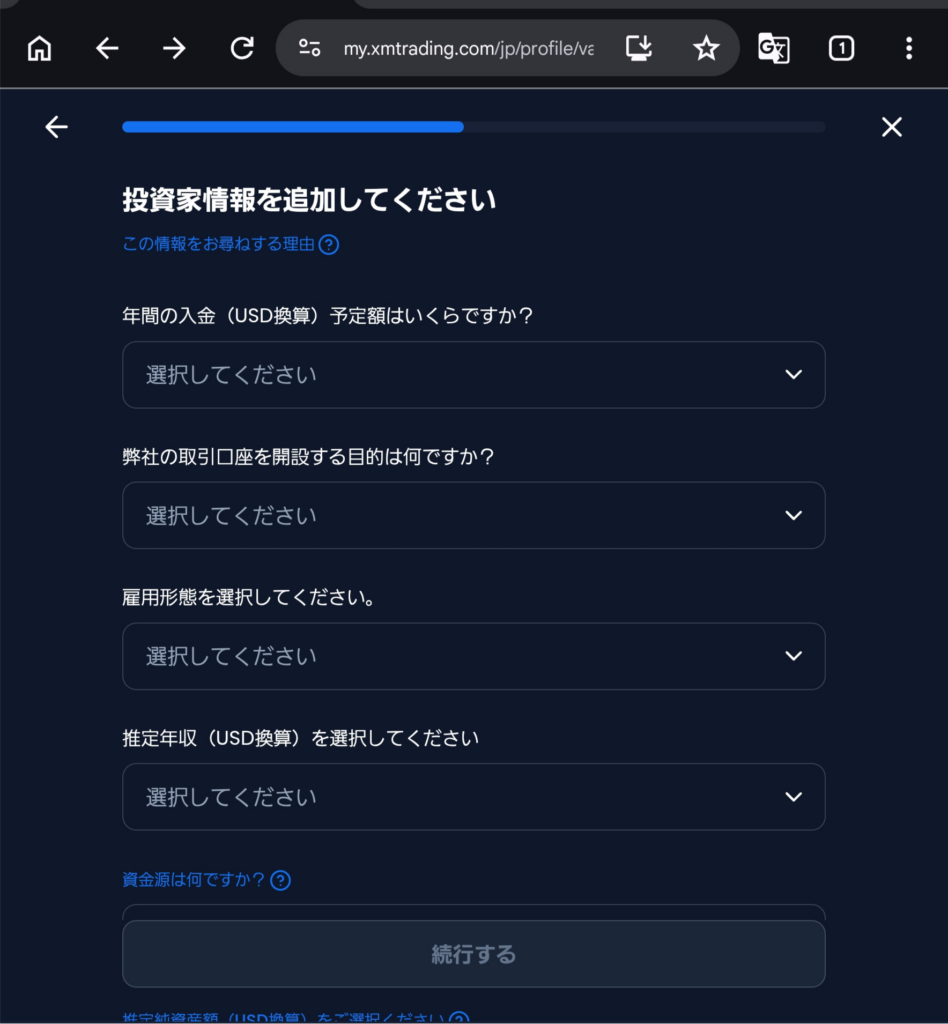
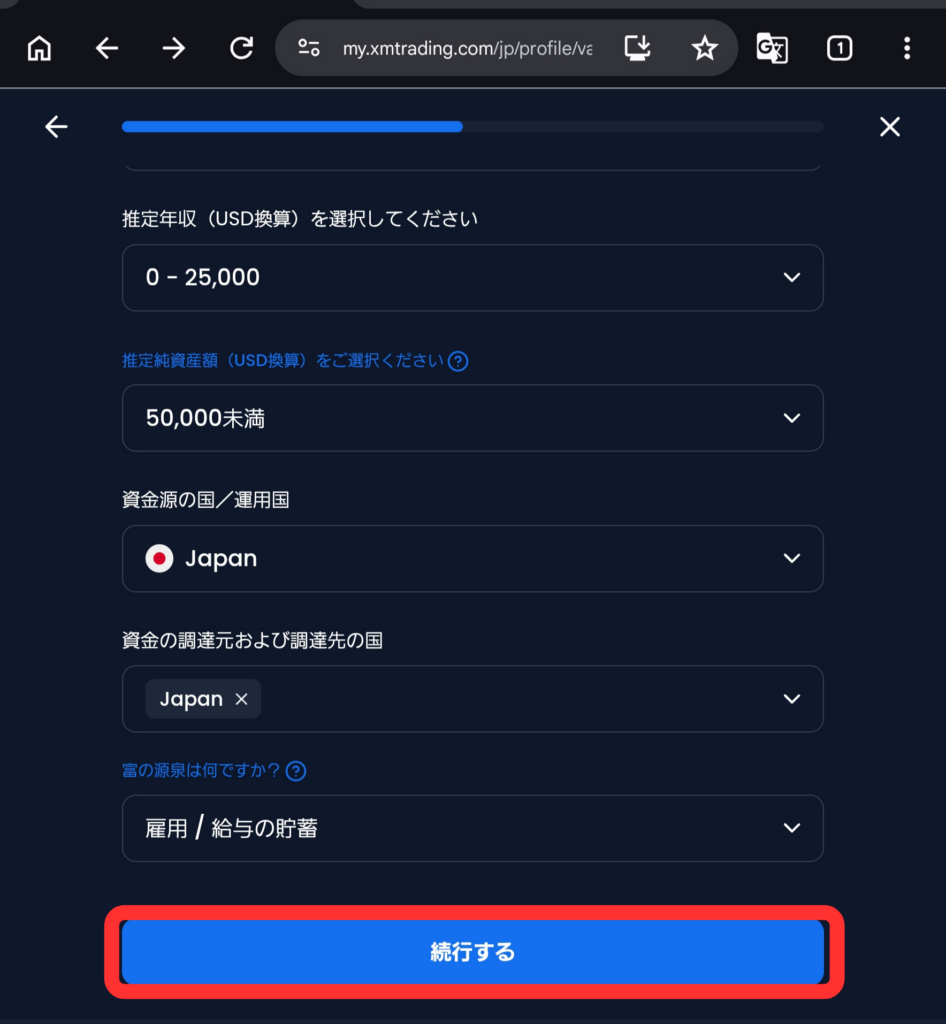
基本的にはご自身の状況に合わせて選択すればOKですが、一部の項目(レバレッジや取引口座タイプなど)は後から変更できないものや、選択によってレバレッジ制限がかかるものがあります。
以下の基準を参考に選択してください。
【1. 口座詳細の選択基準】
| 項目名 | おすすめの選択肢 | 選択理由・注意事項 |
|---|---|---|
| 取引プラットフォーム | MT5(推奨)または MT4 |
動作が高速で高機能なMT5が現在のアカデミー推奨です。従来のインジケーター等を使いたい方はMT4でも問題ありません。 |
| 口座タイプ | スタンダード または KIWAMI極 |
・ボーナスをフル活用したい初心者 ➔ スタンダード口座 ・スプレッド(手数料)を安く抑えたい方 ➔ KIWAMI極口座 |
| 口座の基本通貨 | JPY(円) |
日本円での入出金時に為替手数料がかからないため、必ず「JPY」を選びましょう。 |
| レバレッジ | 1:1000(1,000倍) |
少額から効率よくトレードできるよう最大の1,000倍を選択します。(※マイページから後で低く変更することも可能です) |
【2. 投資家プロフィール(資産状況・雇用形態)】
| 項目名 | 選択の目安 | 注意事項 |
|---|---|---|
| 年間の入金予定額(USD) | 0 - 20,000(推奨) |
⚠️ 最も重要です。「20,001以上」を選ぶと、口座の最大レバレッジが200倍などに制限されてしまいます。1,000倍でトレードしたい方は必ず「0 – 20,000」を選択してください。 |
| 取引口座を開設する目的 | 投機 または 投資 |
一般的なFX取引であれば「投機」または「投資」を選択すれば問題ありません。 |
| 雇用形態・職種 | 現在の状況を選択(会社員、自営業、主婦、学生など) | ありのままを選択してください。「無職」や「学生」を選んでも口座開設が拒否されることはありません。 |
| 推定年収・純資産(USD) | ご自身の状況に近い選択肢 | 米ドル換算(1ドル=約150円換算)でおおよその金額を選択します。厳密な証明書類の提出は求められません。 |
【3. トレード体験・知識の選択】
| 項目名 | 回答のポイント |
|---|---|
| デリバティブ取引の経験 |
FXや株、デモトレードの経験、または本やWebサイトでFXの勉強をしたことがある場合は「はい」を選択するのがスムーズです。 ※「いいえ」にすると警告画面が出たり、知識テストが必要になる場合があります。 |
投資額の項目で「20,001 – 50,000」以上を選択してしまうと、ESMA(欧州証券市場監督局)等の規制に基づき、**最大レバレッジが自動的に200倍以下に制限**されてしまいます。
XMTradingならではの「1,000倍レバレッジ」で取引を行いたい場合は、実際の予定入金額に関わらず**「0 – 20,000」**を選択して進めてください。
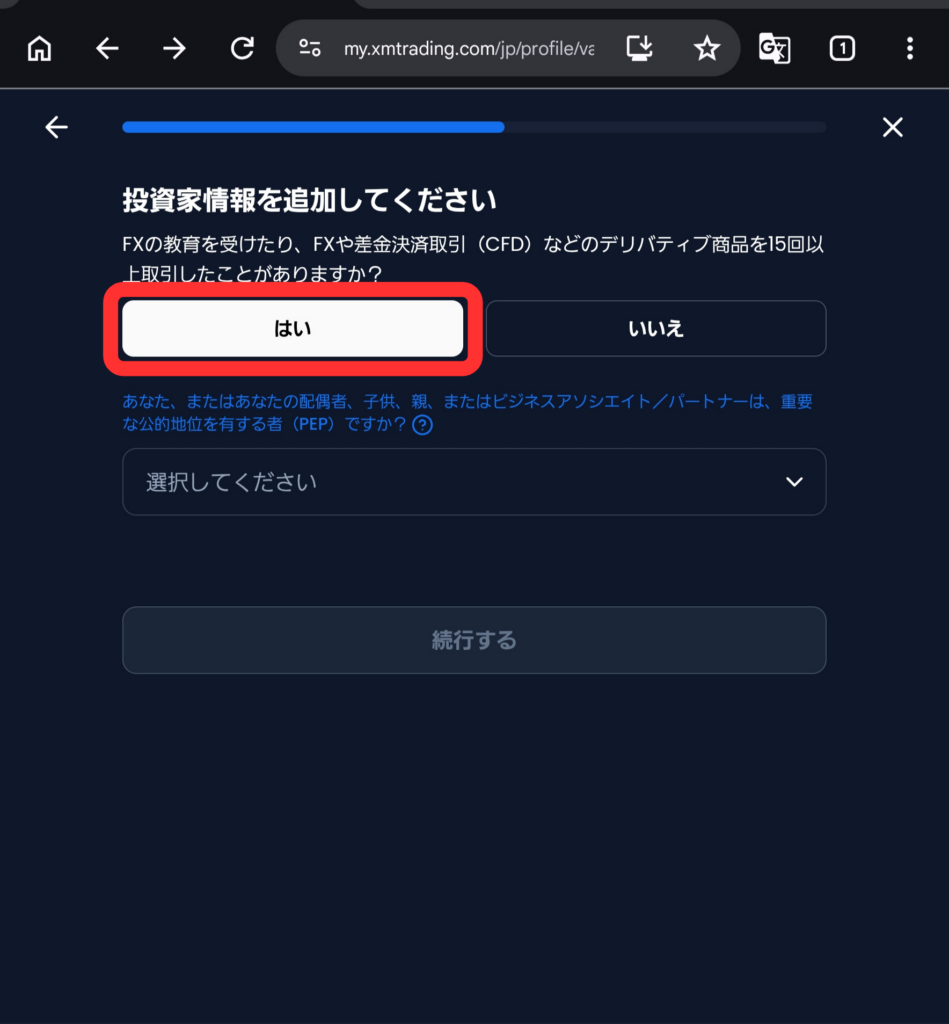
「はい」を選んでおけば問題ありません。
取引経験の質問はどちらを選べばいいの?
基本的には 「はい」 を選択して進めるのが一般的でおすすめですね。
どうして「はい」がおすすめなの?
海外FXでは、ユーザーがFXの仕組みやリスクを理解しているかを確認するために、この質問を設置しているんだよ。
「いいえ」を選択すると、リスク保護の観点から最大レバレッジが制限されたり、確認画面が増えたりする場合があるんだ。
「15回以上の取引」や「教育」と言っても、厳密な過去の履歴書や証明書の提出を求められるわけではないからね。
- 過去にデモ口座や他のFXアプリで取引を触ったことがある
- レバレッジやFXの仕組み・リスクについてWebサイトや本で勉強(教育)した
といった経験も含まれるから、知識や経験・意欲があるという意味で「はい」を選択するのが一般的なんだよ。
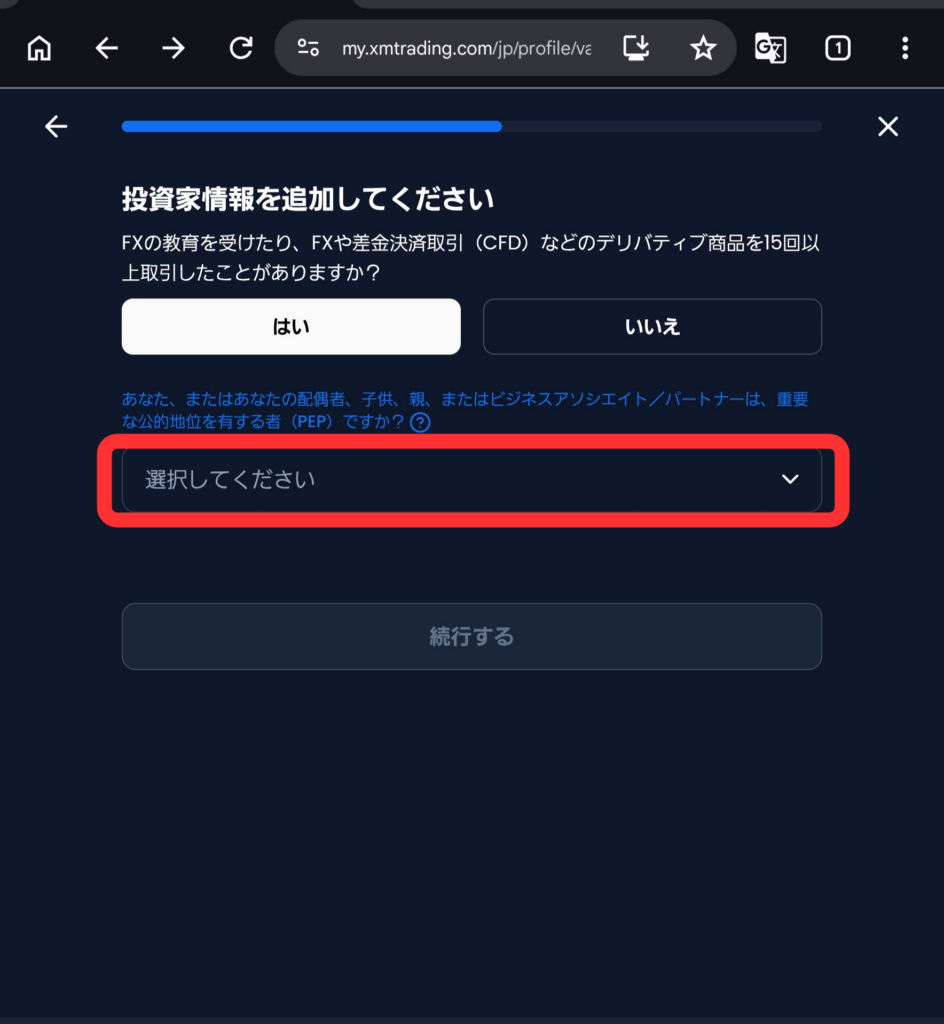
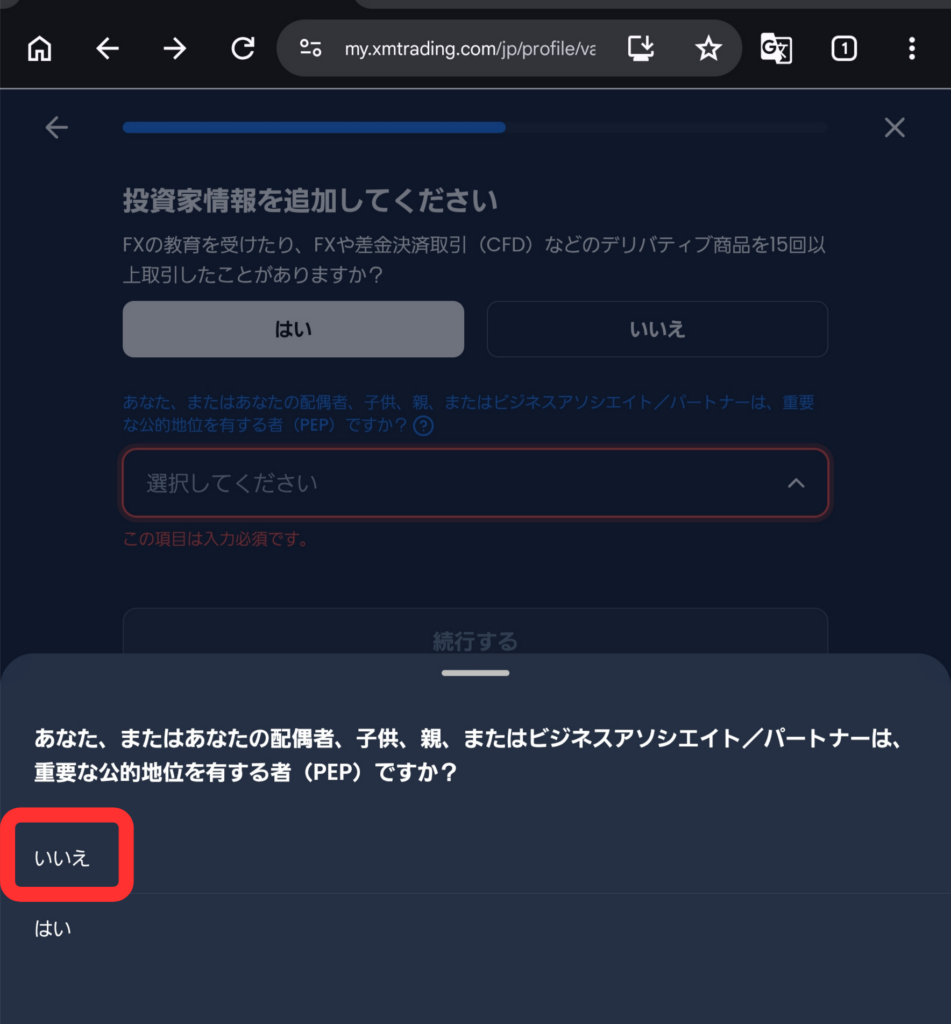
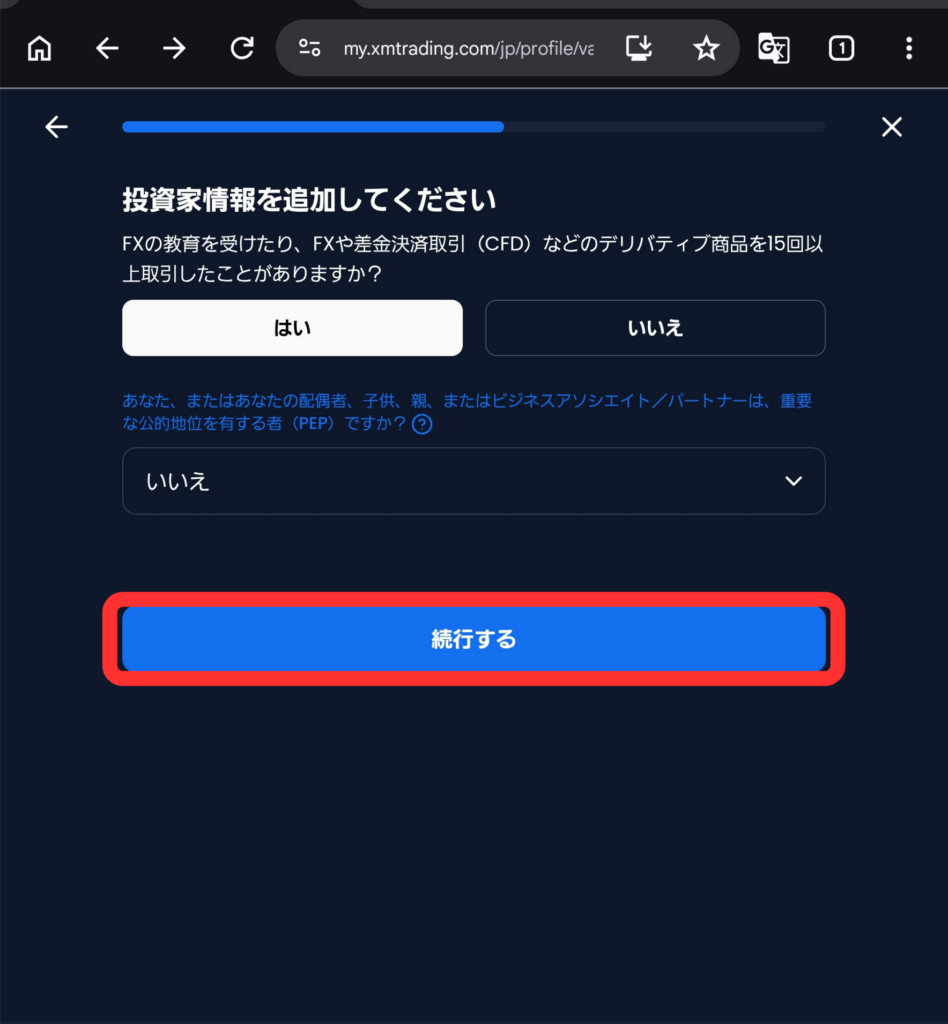
結論から言うと、一般の会社員・公務員・自営業・主婦・学生など、ほとんどすべての方は「いいえ」を選択して進めてください。
【質問項目の意味と選択肢】
| 質問項目 | 選択すべき回答 | 選択の理由・解説 |
|---|---|---|
| 重要な公的地位を有する者(PEP)ですか? | いいえ(推奨) |
国家元首や閣僚、裁判所判事などの「国家的に重要な役職」に就いている方、またはその家族・ビジネス関係者でない限り、すべて「いいえ」となります。 |
PEP(Politically Exposed Persons)とは、マネーロンダリング(資金洗浄)防止の観点から国際的に確認が義務付けられている「政治的に重要な公的地位にある(または過去にあった)人物」のことです。
【具体的な該当例】
- 国家元首(内閣総理大臣、大統領など)
- 国会議員、閣僚、副大臣など
- 最高裁判所の裁判官など
- 特命全権大使、公使、軍の将官など
- 中央銀行の役員、政府系企業の役員など
- 上記の方々の配偶者、親、子供、または密接なビジネス関係者
※一般的な「普通の公務員(市役所職員や学校の先生など)」の方はPEPには該当しませんので、安心して「いいえ」を選んでください。
Step 4:本人確認書類の提出
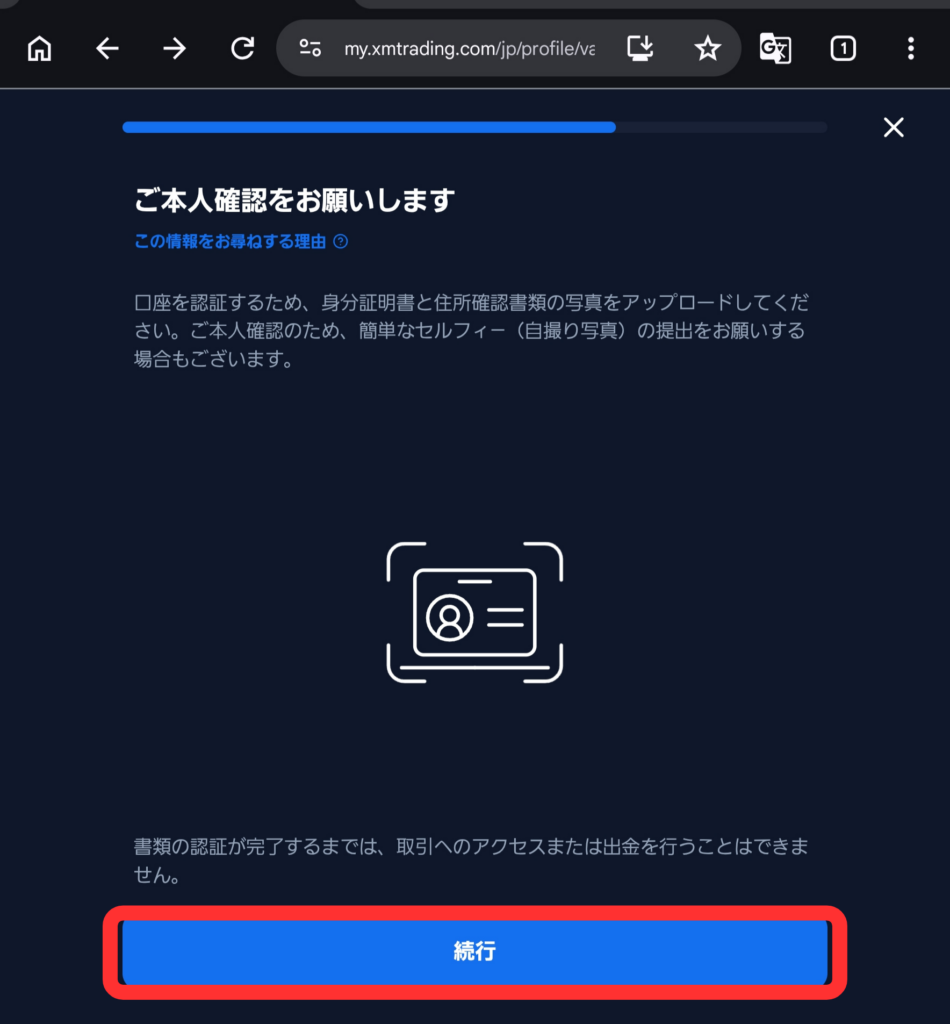
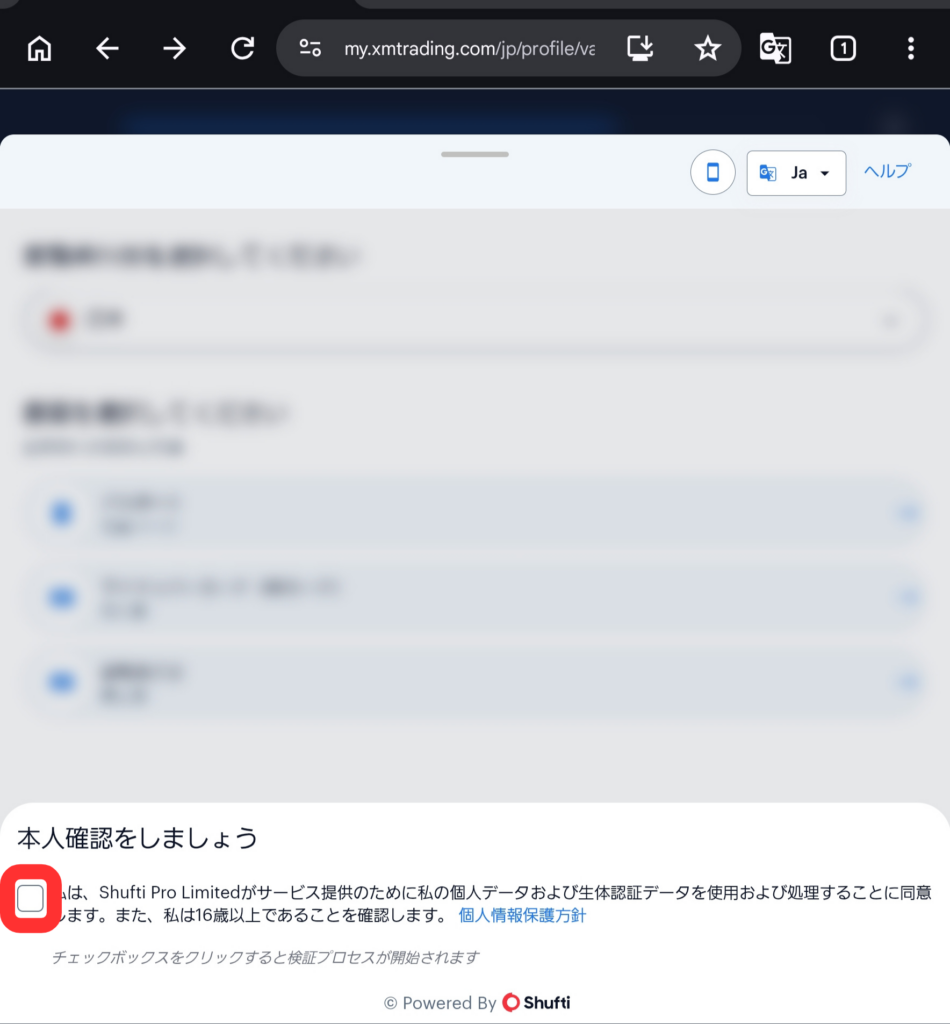
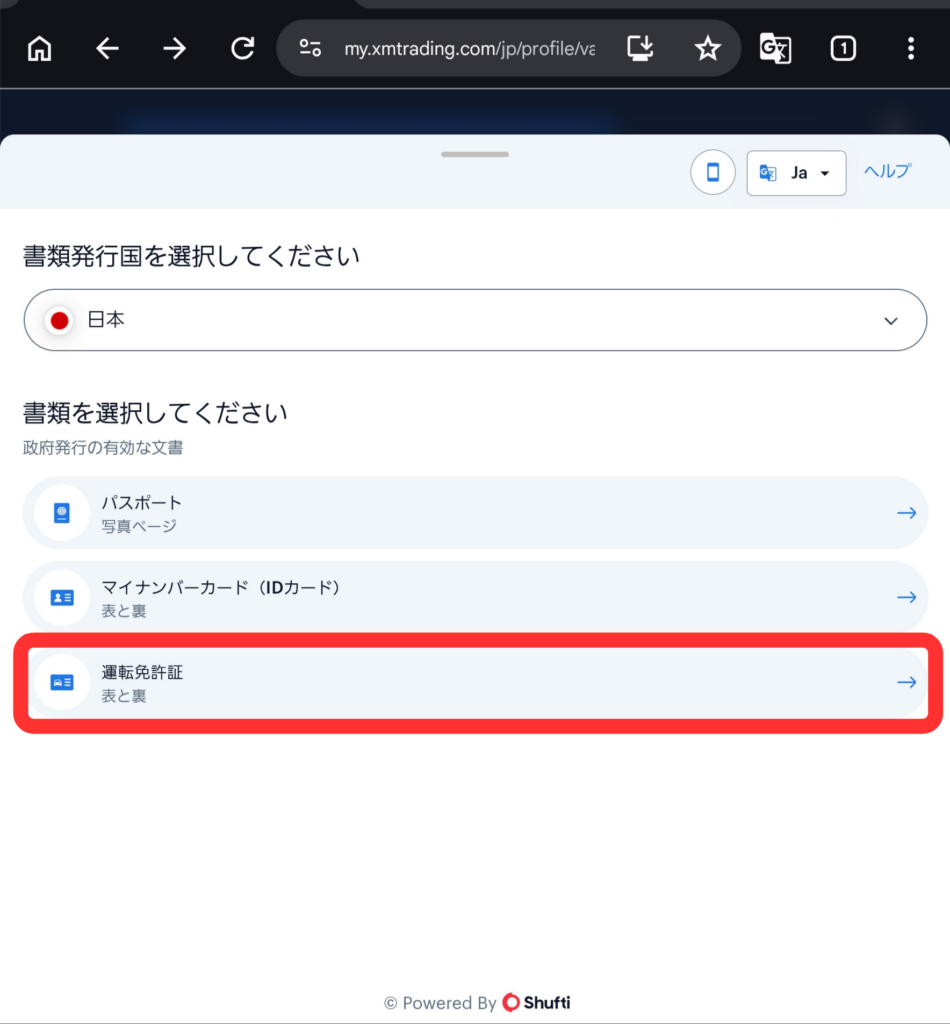
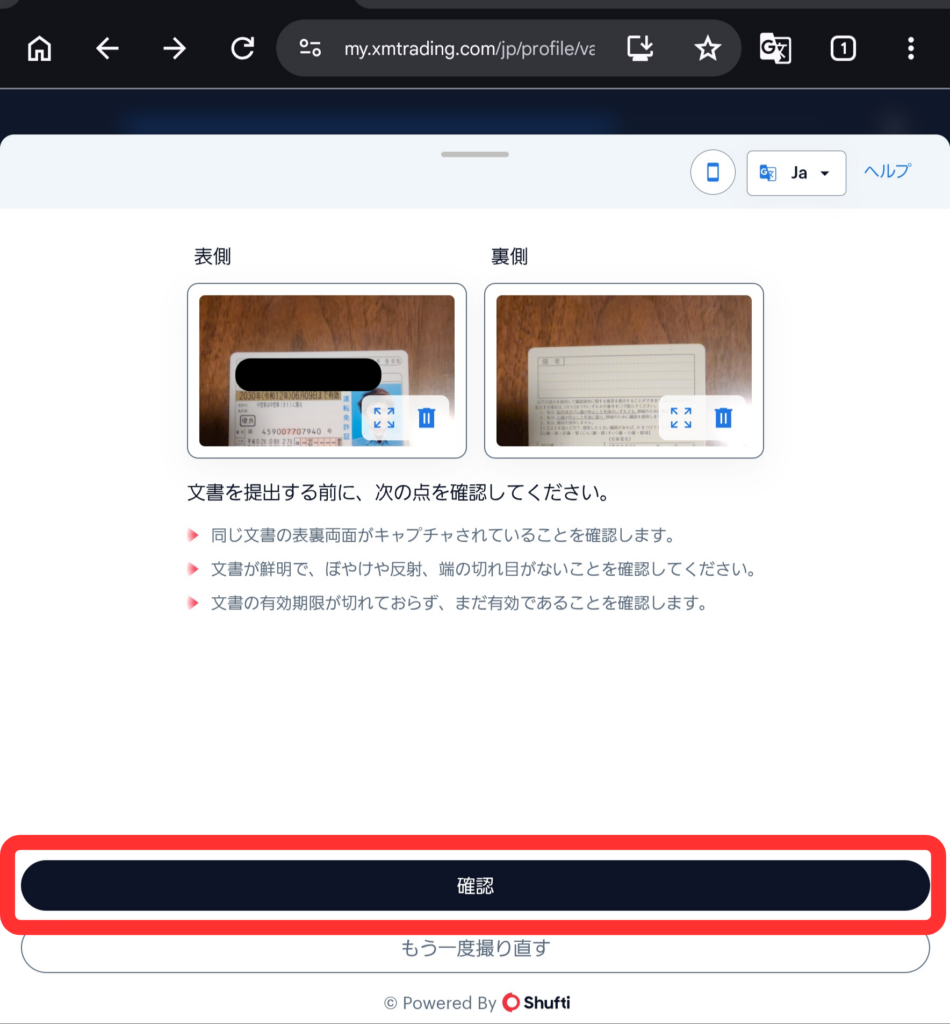
きれいに撮影出来ていることを確認して、「確認」ボタンをタップします。
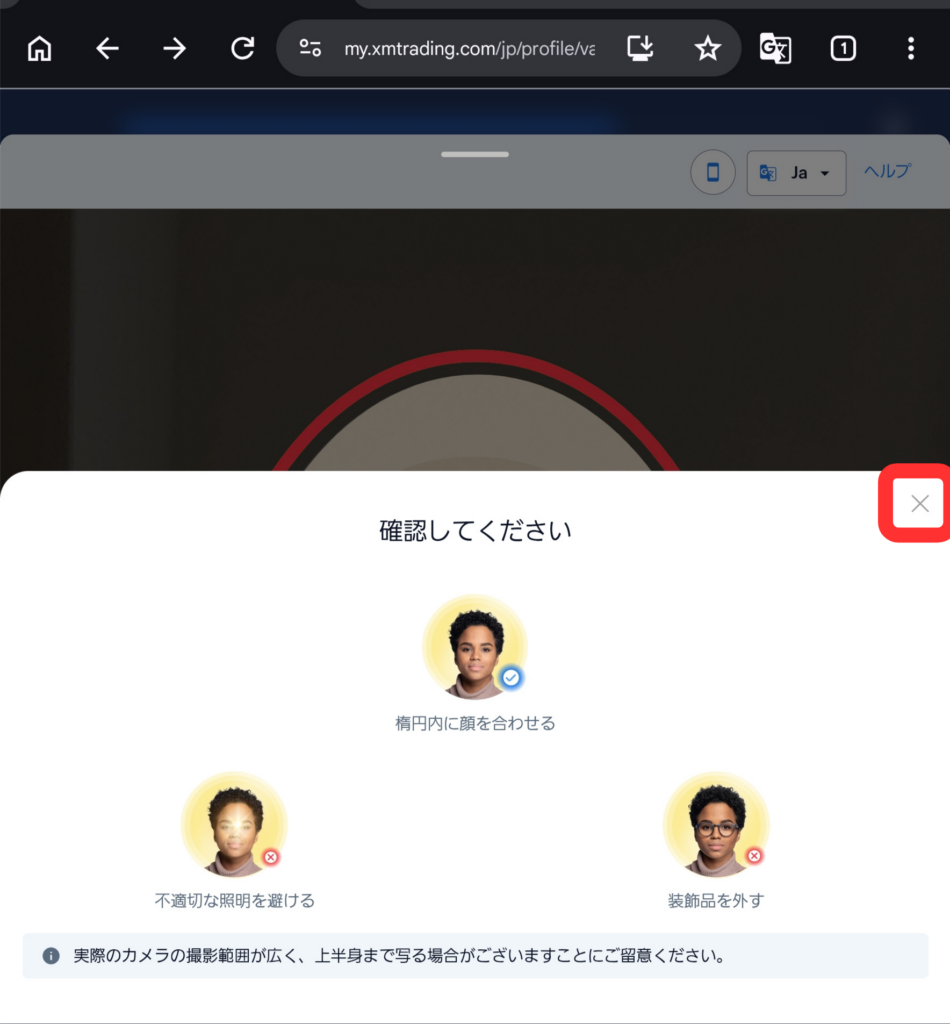
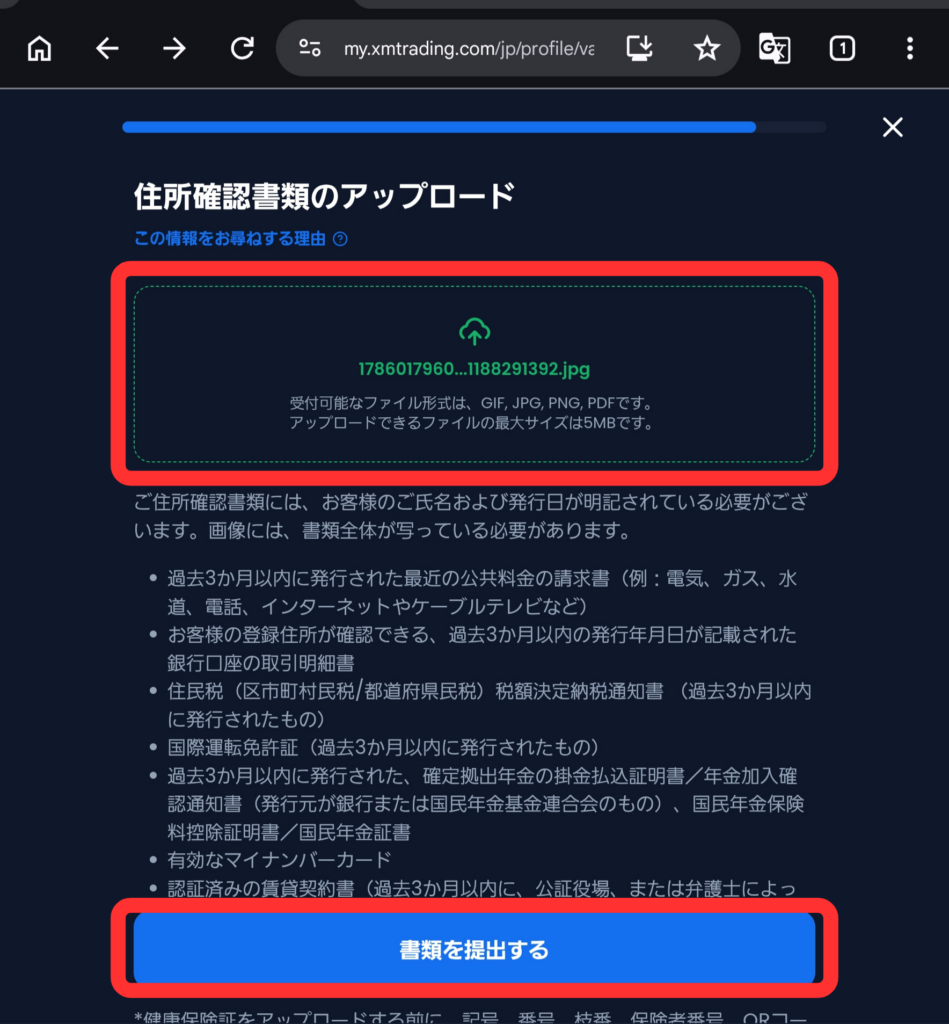
マイナンバーカードの場合には、その場で撮影することも出来ます。
本人確認書類がすべて揃ったら、「書類を提出する」ボタンをタップします。
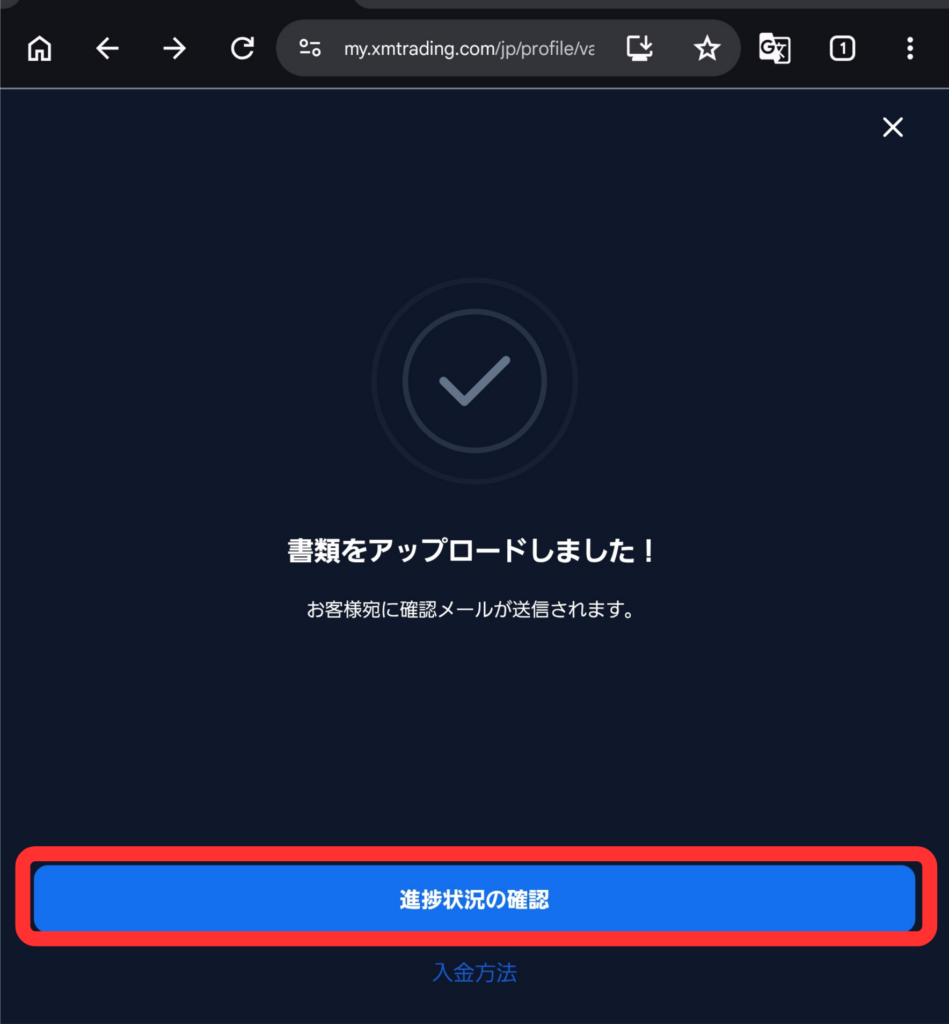
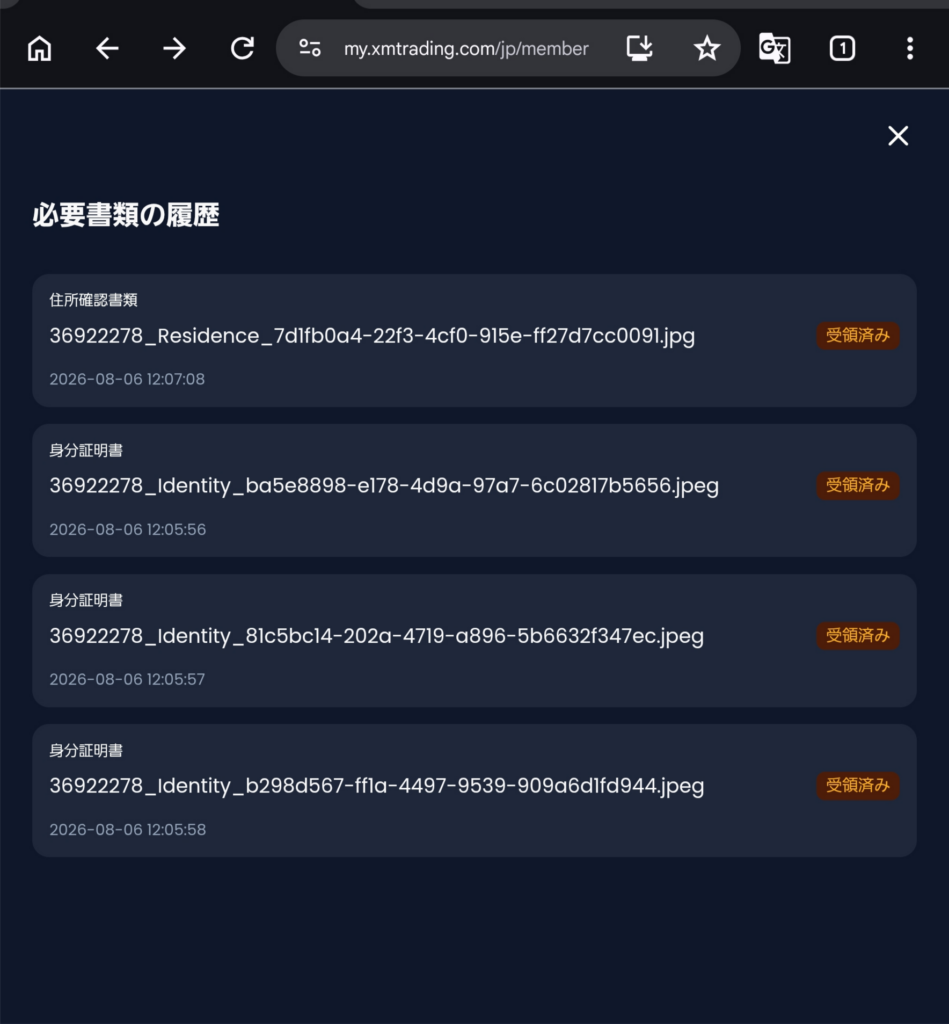
右上の「×」をタップして画面を閉じます。
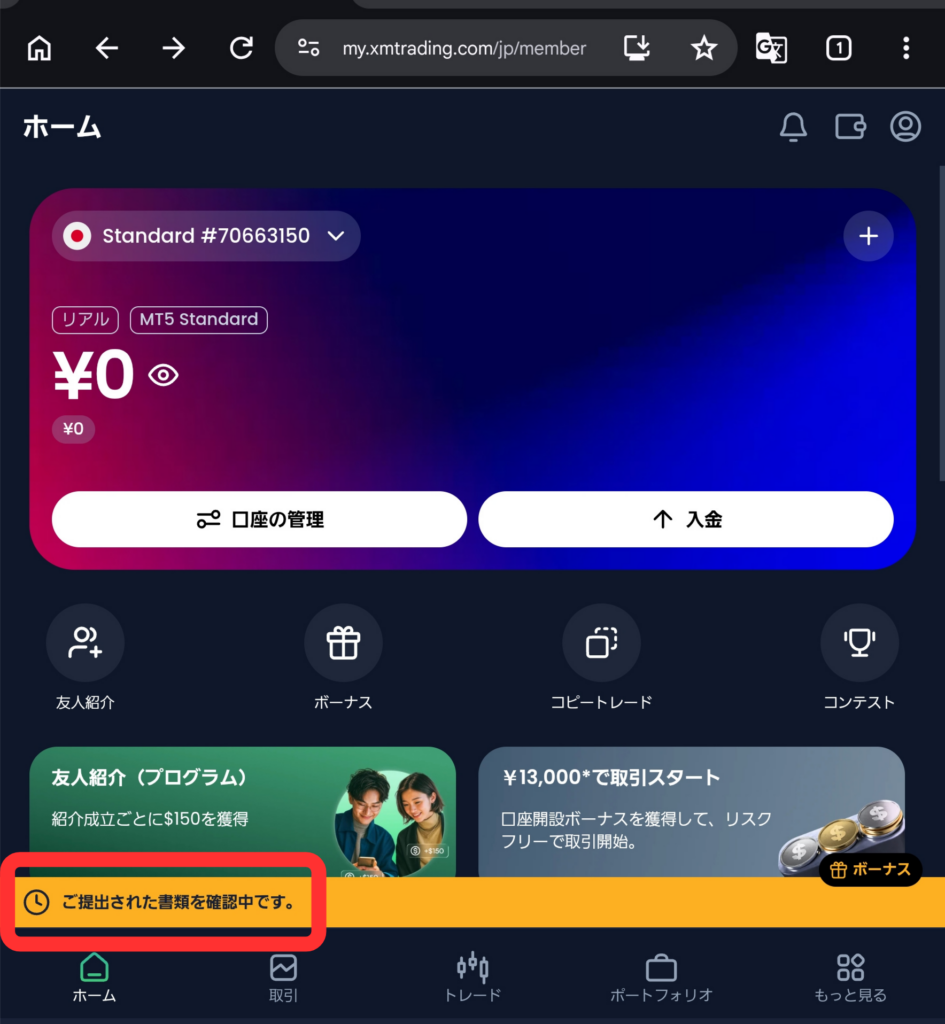
提出書類の確認が終了するのを待ちましょう。
本人確認書類の提出お疲れ様でした!
XM側での書類審査・有効化完了までは通常1〜2営業日ほど(土日を挟む場合は3〜4日程度)かかります。
有効化が完了すれば、いよいよ13,000円の口座開設ボーナスを受け取ることができます!
審査完了メールを待つ間に、受け取り手順をあらかじめチェックしておきましょう。
🎉 今なら未入金で13,000円分のトレードができる!
自己資金リスク0でリアルトレードを開始可能。口座開設はスマホから約3分で完了します。
👉 XMTrading 無料口座開設はこちら【公式】※口座開設ボーナスは有効化完了後、30日以内にマイページから受け取れます。
目的別に本当におすすめできる海外FX業者を徹底比較!